

トラブルシューティング
症状から原因を切り分ける
このページでは、Push! Passkeyの導入・実装・運用時に発生しやすい問題と、その確認手順を説明します。
調査は、利用者画面だけで判断せず、ブラウザの開発者ツール、顧客サイトのバックエンドログ、HTTPステータス、Push! Passkey APIのJSONレスポンス、request_idを組み合わせて行います。
APIキー、Cookie、セッションID、パスワード、APIの生レスポンスを利用者画面へ表示しないでください。
問い合わせや障害調査では、少なくとも次の情報を確認します。
- 発生日時
- 対象環境
- 対象ドメイン
- 処理種別
- request_id
- HTTPステータス
- error_code
- ブラウザとOS
- 再現手順
1. 最初に確認する項目
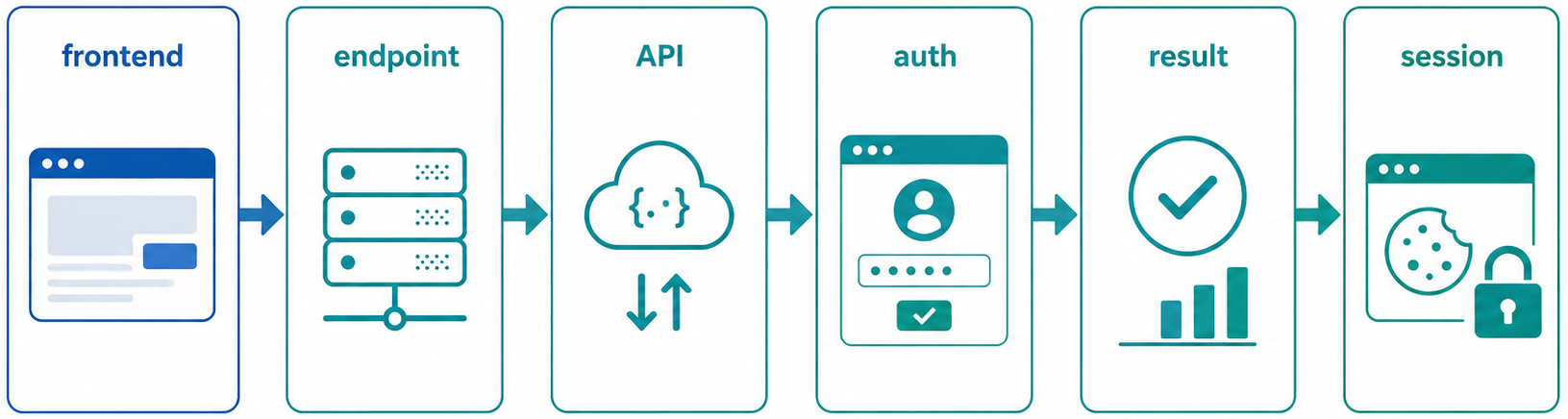
どの段階で失敗しているかを切り分ける
| 段階 | 主な確認対象 |
|---|---|
| 画面表示前 | HTML、JavaScript読込、ボタン属性、CSP |
| ボタンクリック直後 | バックエンドエンドポイント、POST、JSON、session、CSRF |
| API接続時 | API URL、api_key、TLS、timeout、HTTP |
| 認証画面遷移時 | regist_url、auth_url、return_page_url |
| 結果確認時 | request_id、kind、domain、status、expired |
| ログイン完了時 | user_key、ユーザー状態、session、Cookie |
開発者ツールで確認する
- ConsoleにJavaScriptエラーがない
- NetworkでバックエンドエンドポイントへPOSTされている
- バックエンドエンドポイントの応答がJSONである
- HTTPステータスが想定どおりである
- 同じ処理が複数回送信されていない
2. JavaScriptが読み込まれない
確認するURL
https://auth.jintec.com/js/passkey.js
確認項目
- scriptタグのURLが正しい
- NetworkでHTTP 200が返っている
- 同じJavaScriptを複数回読み込んでいない
- Content Security Policyでブロックされていない
- ブラウザ拡張機能やプロキシで遮断されていない
- ページがHTTPSで表示されている
確認例
<script
	src="https://auth.jintec.com/js/passkey.js"
	defer></script>
CSPを使用している場合
script-srcにPush! PasskeyのJavaScript配信元が許可されているか確認します。
必要以上に広いワイルドカードを許可せず、使用する接続先だけを追加してください。
3. ボタンを押しても反応しない
ボタン属性を確認する
<button
	type="button"
	class="push_btn auth"
	data-pushpasskey="auth"
	data-endpoint="/pushpasskey/endpoint"
	data-success-url="/login/callback">
	パスキー認証
</button>
| 確認項目 | 確認内容 |
|---|---|
type |
buttonになっている |
data-pushpasskey |
registまたはauth |
data-endpoint |
顧客サイト内の正しいバックエンドエンドポイント |
data-success-url |
顧客サイト内の正しい遷移先 |
確認する症状
- クリックイベントが他のJavaScriptで停止されていない
- ボタンに
disabledが残っていない - 透明な要素がボタンの上に重なっていない
- フォーム送信によりページが先に遷移していない
4. バックエンドエンドポイントへ接続できない
Networkで確認する
- 要求先URL
- HTTPメソッド
- Content-Type
- リクエストJSON
- HTTPステータス
- レスポンス本文
404の場合
data-endpointのパスと、実際の公開ディレクトリを確認します。
data-endpoint="/pushpasskey/endpoint"
405の場合
顧客バックエンドエンドポイントがPOSTだけを許可しているか、WebサーバがPOSTを拒否していないか確認します。以下はPHPでの確認例です。
if ($_SERVER['REQUEST_METHOD'] !== 'POST') {
	http_response_code(405);
	header('Allow: POST');
	exit;
}
500の場合
アプリケーションログ、設定ファイルの読込パス、構文・実行時エラー、権限、環境変数を確認します。
本番画面へバックエンドのエラー詳細を表示しないでください。
5. バックエンドエンドポイントの応答がJSONではない
主な原因
- バックエンドの警告やデバッグ出力がJSONの前に出力されている
- Webサーバの404、405、500ページがHTMLで返っている
- 接続先URLがAPIではなく通常ページになっている
- 認証やWAFによりHTMLのエラーページへ転送されている
- 文字コードやBOMがレスポンス先頭に含まれている
正しいレスポンスヘッダー
header('Content-Type: application/json; charset=UTF-8');
header('Cache-Control: no-store');
JSON変換を厳密に行う
try {
	$response = json_decode(
		$response_body,
		true,
		512,
		JSON_THROW_ON_ERROR
	);
} catch (JsonException $e) {
	throw new RuntimeException(
		'APIの応答がJSONではありません。'
	);
}
調査時はHTTPステータスと生レスポンスを内部ログへ一時的に記録できますが、APIキーや個人情報を除外してください。
6. HTTP 405が返る
確認項目
- Push! Passkey APIへPOSTしている
- APIパスが正しい
- 末尾に誤った拡張子やスラッシュを付けていない
- リバースプロキシやnginxでPOSTが許可されている
- 別の仮想ホストへ接続していない
正式なAPIパス
https://auth.jintec.com/regist_url
https://auth.jintec.com/auth_url
https://auth.jintec.com/regist_result
https://auth.jintec.com/auth_result
HTTPクライアント設定例(PHP cURL)
curl_setopt_array($curl, [
	CURLOPT_POST => true,
	CURLOPT_RETURNTRANSFER => true,
	CURLOPT_HTTPHEADER => [
		'Content-Type: application/json',
		'Accept: application/json',
	],
	CURLOPT_POSTFIELDS => $json_body,
]);
7. APIキーエラーになる
関連するerror_code
api_key_requiredinvalid_api_key
確認項目
- JSON本文の項目名が
api_keyである - APIキーが空文字ではない
- 前後に空白や改行が含まれていない
- 開発環境と本番環境を取り違えていない
- 対象ドメイン用に発行されたAPIキーである
- 管理ツールで対象ドメインが有効である
- 古いAPIキーや無効化済みAPIキーを使用していない
送信方法
{
	"api_key": "xxxxxxxxxxxxxxxx",
	"user_key": "customer_user_123",
	"return_page_url": "https://example.com/login/callback"
}
現在の正式仕様では、APIキーはAuthorizationヘッダーではなくJSON本文へ設定します。
8. user_key_requiredが返る
登録処理
登録対象ユーザーは、顧客サイトのログインセッションから取得します。
current_user = server_session.get_authenticated_user()
if current_user is not authenticated:
    return login_required
user_key = current_user.external_authentication_key
認証処理
ログイン前にメールアドレスなどを入力する構成では、顧客サイトのDBから対象ユーザーを検索し、Push! Passkey連携用のuser_keyへ変換します。
確認項目
- user_keyがnullや空文字ではない
- 別ユーザーへ再利用されない識別子である
- DB検索結果が1件に確定している
- ブラウザのdata属性だけで決定していない
9. 登録URL・認証URLが発行されない
正式な要求項目
{
	"api_key": "xxxxxxxxxxxxxxxx",
	"user_key": "customer_user_123",
	"return_page_url": "https://example.com/callback"
}
確認項目
- API URLが正しい
- POSTで送信している
- JSON本文がUTF-8である
- api_keyとuser_keyが設定されている
- return_page_urlがHTTPSである
- HTTPステータスが2xxである
- レスポンスにrequest_idがある
- 登録時はregist_url、認証時はauth_urlがある
DBエラー
次のエラーはPush! Passkey側の内部処理に関係します。
DB_DOMAIN_SELECT_ERRORDB_REQUEST_INSERT_ERROR
発生日時と可能であればrequest_idを記録し、連続再送を避けて管理者へ連絡してください。
10. 認証画面へ遷移しない
レスポンス項目を確認する
登録URL発行ではregist_url、認証URL発行ではauth_urlが返されます。
{
	"ok": true,
	"request_id": "u_1234567890abcdef1234567890abcdef",
	"auth_url": "https://auth.jintec.com/auth?u=...",
	"expire_at": "2026-07-17T08:30:00+09:00"
}
確認項目
- レスポンスJSONのURL項目名を取り違えていない
- redirect_urlへ変換する顧客endpoint処理が正しい
- URLのホストがauth.jintec.comである
- ポップアップブロックの影響を受けていない
- JavaScriptエラーで遷移処理が停止していない
- URLの有効期限が切れていない
11. 認証画面から顧客サイトへ戻らない
return_page_urlを確認する
https://から始まる- 顧客サイトの正しいドメインである
- URLに入力ミスがない
- 外部公開されたURLである
- 認証やIP制限で遮断されていない
戻り先で使用されるパラメータ
pp_kindpp_request_idpp_statuspp_error_code
戻り先ページでは、これらの値を画面表示だけに使わず、バックエンドの結果照会開始に使用します。
12. 結果照会でrequest_not_foundが返る
確認項目
- URL発行APIから返されたrequest_idを保存している
- request_idの一部が欠落していない
- pp_request_idが保存値と一致する
- 別環境のrequest_idを使用していない
- 手動入力した値を使用していない
保存例
session.set("pushpasskey_transaction", {
    "request_id": request_id,
    "kind": kind,
    "user_key": user_key,
    "expire_at": expire_at,
    "used": false
})
13. request_domain_mismatchが返る
主な原因
- URL発行時と結果照会時でAPIキーが異なる
- 別顧客のAPIキーを使用している
- 開発環境と本番環境の設定が混在している
- 複数ドメインの設定選択に誤りがある
対応
request_idと一緒に、顧客サイト側のテナント、環境、対象ドメインを保存してください。
結果照会時は、URL発行時と同じ設定からAPIキーを取得します。
14. request_kind_mismatchが返る
正しい対応関係
| 開始処理 | 結果照会API |
|---|---|
regist_start |
https://auth.jintec.com/regist_result |
auth_start |
https://auth.jintec.com/auth_result |
ブラウザのpp_kindだけで照会先を決めず、顧客サイト側で保存したkindを使用してください。
15. REQUEST_EXPIREDが返る
有効期限
登録URLと認証URLの有効期限は、発行から10分間です。
対応
- 古いURLを再利用しない
- 同じrequest_idで結果照会を繰り返さない
- ポーリングを停止する
- 新しい登録URLまたは認証URLを発行する
利用者向け表示例
「認証の有効時間が終了しました。最初からやり直してください。」
16. statusがissuedのまま変わらない
意味
issuedは、URL発行済みで、利用者による登録・認証処理がまだ開始されていない状態です。
確認項目
- 利用者が正しい認証URLを開いている
- URLの有効期限内である
- 別タブや別端末で古いURLを開いていない
- 認証画面が途中で閉じられていない
- 別のrequest_idを照会していない
17. statusがin_progressのまま変わらない
意味
in_progressは、利用者が登録・認証処理を開始したものの、まだ完了していない状態です。
確認項目
- 端末の本人確認画面が表示されたままになっていない
- 利用者がキャンセルしていない
- ブラウザやOSのパスキー画面が応答している
- ネットワークが途中で切断されていない
- 期限切れになっていない
一定時間後も変化しない場合は、利用者へ再試行を案内し、新しいURLを発行してください。
18. 認証成功後もログインできない
認証結果の確認
if (
	$response['status'] === 'success'
	&& $response['is_completed'] === true
	&& $response['is_success'] === true
) {
	// 顧客サイト側のログイン処理
}
照合する項目
- request_idが保存値と一致する
- kindがauthである
- user_keyが対象ユーザーと一致する
- 結果が未使用である
- ユーザーが利用停止・退会・期限切れではない
- 対象サービスの権限を持っている
セッション発行
session.rotate_id()
session.set("user_id", internal_user_id)
session.set("authenticated_at", current_time)
session.set("auth_method", "pushpasskey")
Push! Passkeyの認証成功だけでは、顧客サイトのログインセッションは自動発行されません。
19. セッションが維持されない
Cookie設定を確認する
SecureがHTTPS環境で使用されているHttpOnlyが設定されているSameSiteが遷移構成に合っている- DomainとPathが狭すぎない
- Cookieの有効期限が短すぎない
- サブドメイン間でセッションを共有する要件が整理されている
確認項目
- リダイレクト先で同じアプリケーションセッションを参照できる
- ロードバランサ配下でセッション共有ができている
- セッションストアの接続・権限・共有設定に問題がない
- セッションID再生成後のCookieがブラウザへ返っている
20. 同じ処理が複数回実行される
主な原因
- ボタンの連続クリック
- JavaScriptの二重読込
- 複数タブからの同時操作
- タイムアウト時の無条件再送
- Webhookの重複受信
- 戻る・再読み込みによる再処理
対策
- 処理中はボタンを無効化する
- request_idへ一意制約を設定する
- usedフラグを条件付きUPDATEする
- 同じ結果を一度だけ使用する
- Webhook処理を冪等にする
UPDATE pushpasskey_requests
SET
	used = 1,
	used_at = CURRENT_TIMESTAMP
WHERE
	request_id = :request_id
	AND used = 0;
21. TLS・証明書エラーが発生する
確認項目
- サーバ時刻が正しい
- CA証明書が更新されている
- auth.jintec.comを正しく名前解決できる
- プロキシが独自証明書へ置き換えていない
- 接続先ホスト名が正しい
無効化しない
CURLOPT_SSL_VERIFYPEER => true,
CURLOPT_SSL_VERIFYHOST => 2,
TLS検証を無効にして問題を回避しないでください。
22. timeoutが発生する
設定例
CURLOPT_CONNECTTIMEOUT => 5,
CURLOPT_TIMEOUT => 15,
確認項目
- DNS応答時間
- FWやプロキシの接続制限
- サーバの外向きHTTPS通信
- Push! Passkey APIの応答時間
- 同時接続数
再試行
URL発行APIがタイムアウトした場合、Push! Passkey側で処理が完了している可能性があります。
無条件に即時再送せず、二重処理を防止し、回数と間隔を制限してください。
23. ログに必要な情報がない
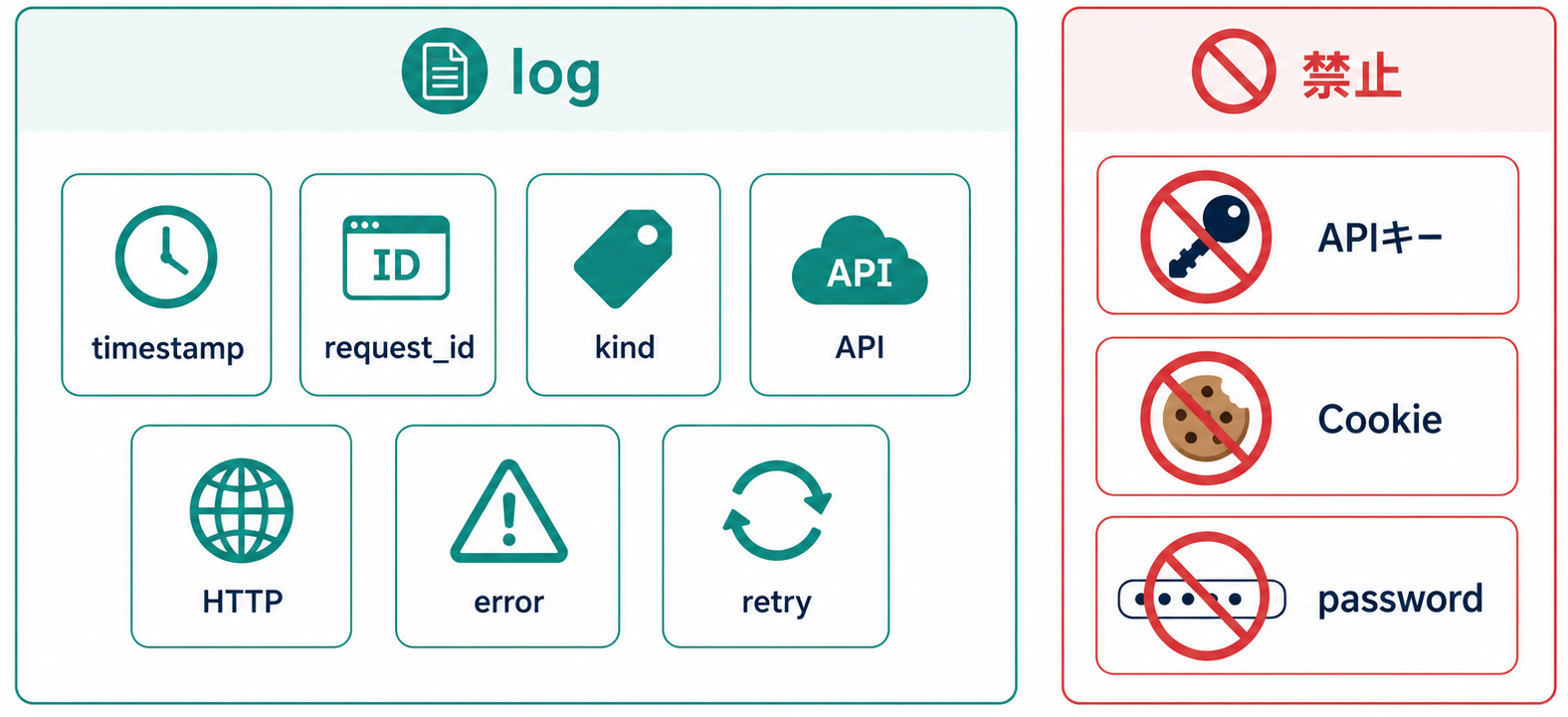
記録する情報
- timestamp
- request_id
- kindまたはaction
- 接続したAPI
- HTTPステータス
- error_code
- 処理段階
- 再試行回数
記録しない情報
- APIキー
- Cookie
- セッションID
- パスワード
- 秘密鍵
顧客サイトとPush! Passkeyの調査を対応付けるため、request_idを必ず記録してください。
24. 問い合わせ時に伝える情報
技術担当者が整理する項目
| 項目 | 内容 |
|---|---|
| 発生日時 | タイムゾーンを含めて記録する |
| 環境 | 開発、検証、本番 |
| 対象ドメイン | APIキーに対応するドメイン |
| 処理種別 | registまたはauth |
| request_id | 存在する場合に記録する |
| HTTP | ステータスコード |
| error_code | JSONレスポンス内のコード |
| 再現手順 | 操作順を具体的に記録する |
| ブラウザ・OS | 名称とバージョン |
APIキー、Cookie、パスワード、個人情報は問い合わせ本文へ記載しないでください。
25. 動作確認チェックリスト
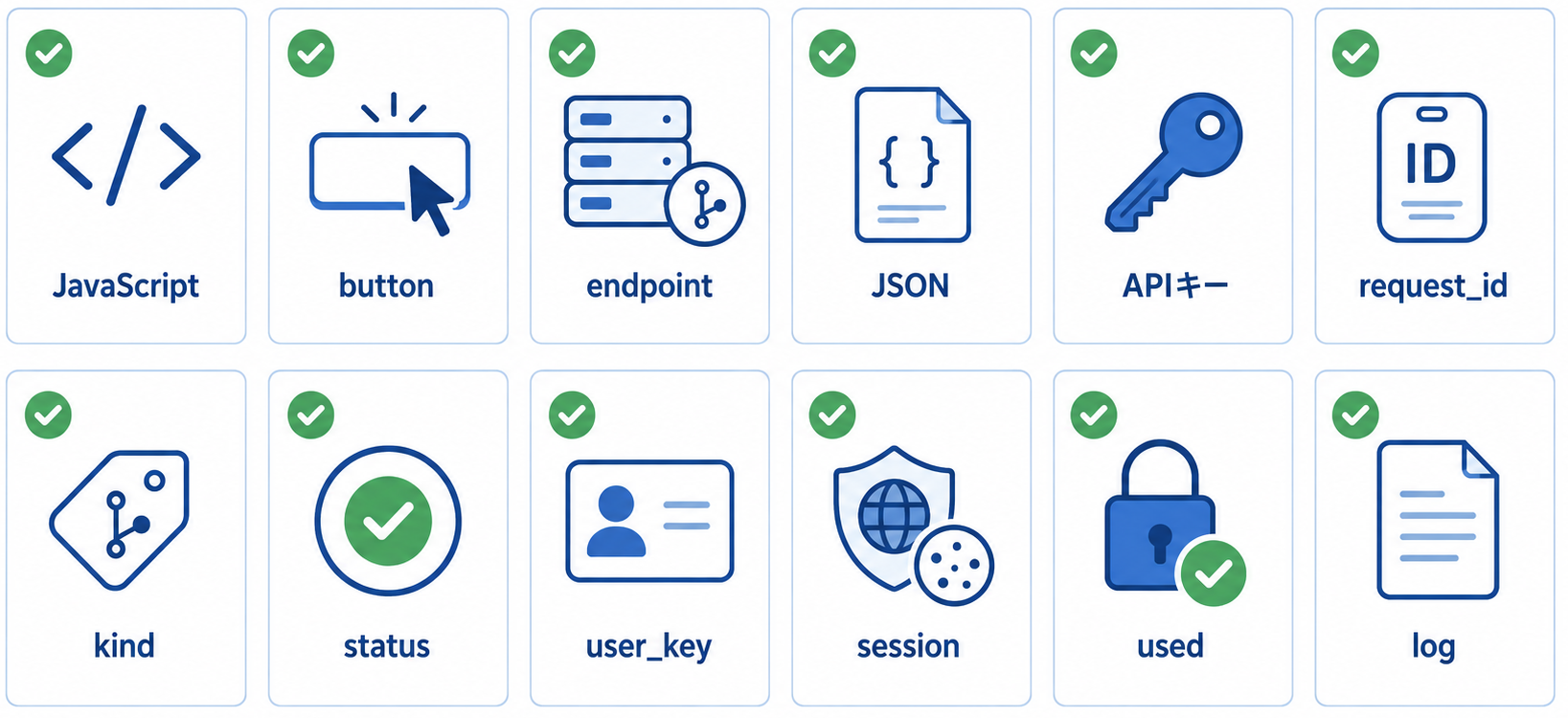
- passkey.jsがHTTP 200で読み込まれる
- ボタン属性が正しい
- バックエンドエンドポイントへPOSTされる
- バックエンドエンドポイントがJSONを返す
- api_keyとuser_keyがJSON本文へ設定される
- 正式なAPIパスへ接続している
- request_idを保存している
- kindと結果照会先が一致している
- statusと判定フラグを確認している
- user_keyを照合している
- 認証成功後にセッションを発行している
- 成功結果を再利用できない
- APIキーやCookieをログへ記録していない
26. 次に確認するページ
エラーコード
各error_codeの発生条件、確認項目、利用者向け表示を確認します。
APIリファレンス
正式なAPI URL、JSON項目、レスポンス項目を確認します。
認証結果の受け取り
request_id、kind、user_key、statusの照合とセッション発行を確認します。
まとめ
画面、endpoint、API、結果、セッションの順に切り分ける
Push! Passkeyの問題調査では、利用者画面だけを確認するのではなく、ブラウザ、顧客バックエンドエンドポイント、Push! Passkey API、結果照会、顧客サイトのセッション発行を順番に切り分けます。
HTTPステータス、JSON、error_code、request_idを確認すると、原因を特定しやすくなります。
期限切れや整合性エラーでは、古い処理を再利用せず、新しいURLを発行してください。
認証成功後も、顧客サイト側でuser_key、ユーザー状態、権限を確認し、セッションIDを再生成してログインを完了します。