

パスキーの削除方法
Webサイト側と保存先側の2か所を確認します
パスキーは、Webサイト側が保管する公開鍵と、利用者の端末やパスワード管理サービスが保管する秘密鍵を組み合わせて本人確認を行います。そのため、完全に整理する場合は、Webサイト側と保存先側の両方から削除します。
auth.jintec.com です。導入企業のWebサイト名ではなく、パスキー登録時に認証を行った
auth.jintec.com の項目を探してください。
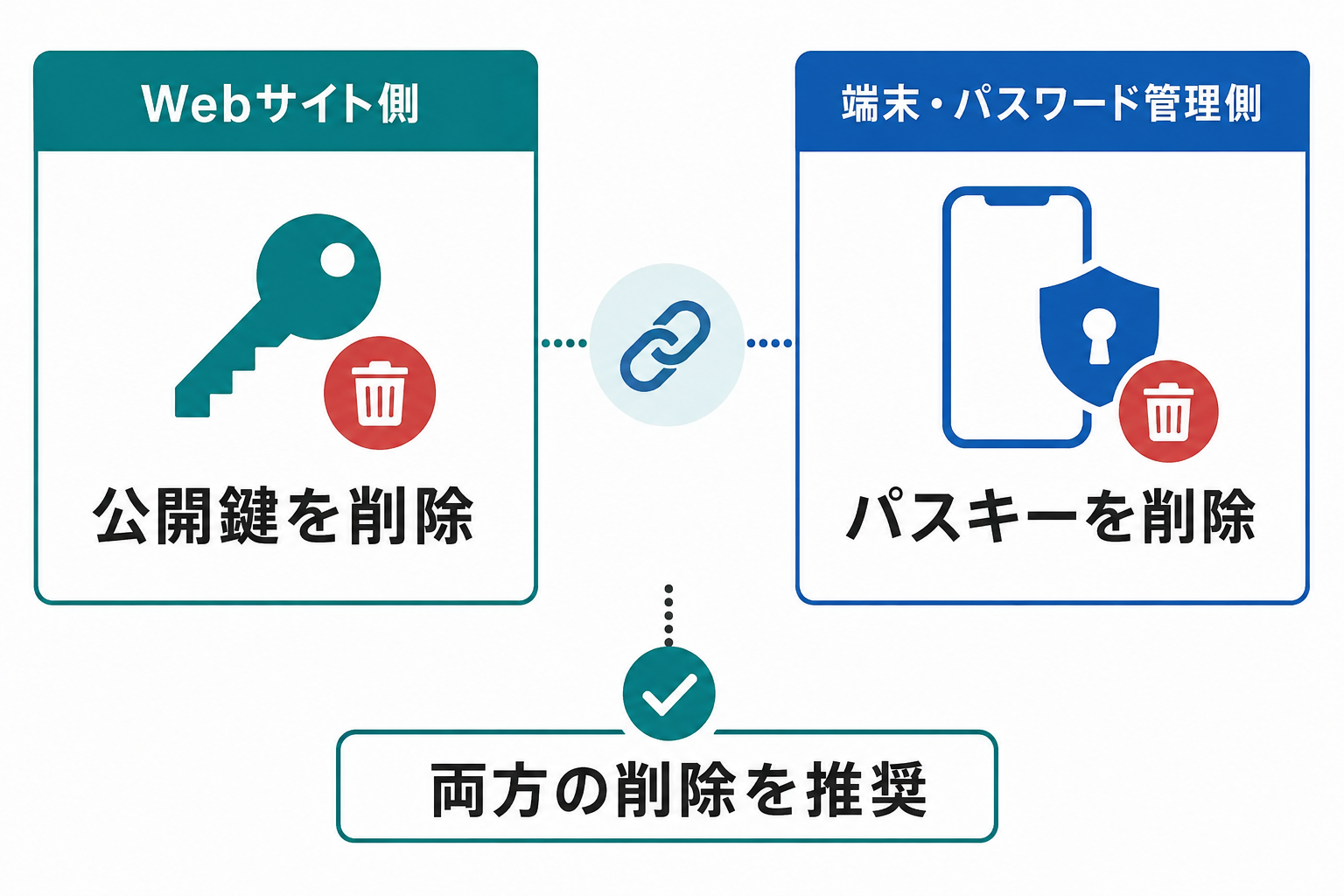
1. なぜ2か所の削除が必要なのか
| 削除する場所 | 削除されるもの | 削除後 |
|---|---|---|
| パスキーを登録したWebサイト | Webサイト側の公開鍵・登録情報 | そのパスキーでは、Webサイトへのログインが成立しなくなります。 |
| 端末・パスワード管理サービス | 利用者側に保存されたパスキー | ログイン候補やパスキー選択画面に表示されなくなります。 |
Webサイト側だけを削除しても、認証を無効にする目的は達成できます。ただし、端末側に古いパスキーが残ると、ログイン時に候補として表示される場合があります。端末内では本人確認が完了しても、Webサイト側に対応する公開鍵がないため、最終的なログインは失敗します。
最後のパスキーを削除すると、そのサービスへログインできなくなる場合があります。パスワード、メール認証、別のパスキーなど、代替手段が利用できることを確認してから削除してください。
2. Webサイト側の登録を削除する
パスキーを登録したWebサイトへログインし、アカウント設定、セキュリティ設定、パスキー管理などの画面を開きます。画面名はサービスによって異なります。
デモサイトの場合
- パスキーでログインします。
dev.jintec.com の「パスキーログイン」を押して本人確認します。 - 登録済みパスキーを確認します。
認証成功画面に、登録先、ブラウザ、OS、登録日時、最終利用日時が表示されます。 - 対象の「削除」を押します。
確認画面が表示された場合は、対象を確認して削除を確定します。 - 一覧から消えたことを確認します。
複数登録している場合は、誤って別のパスキーを削除していないか確認します。
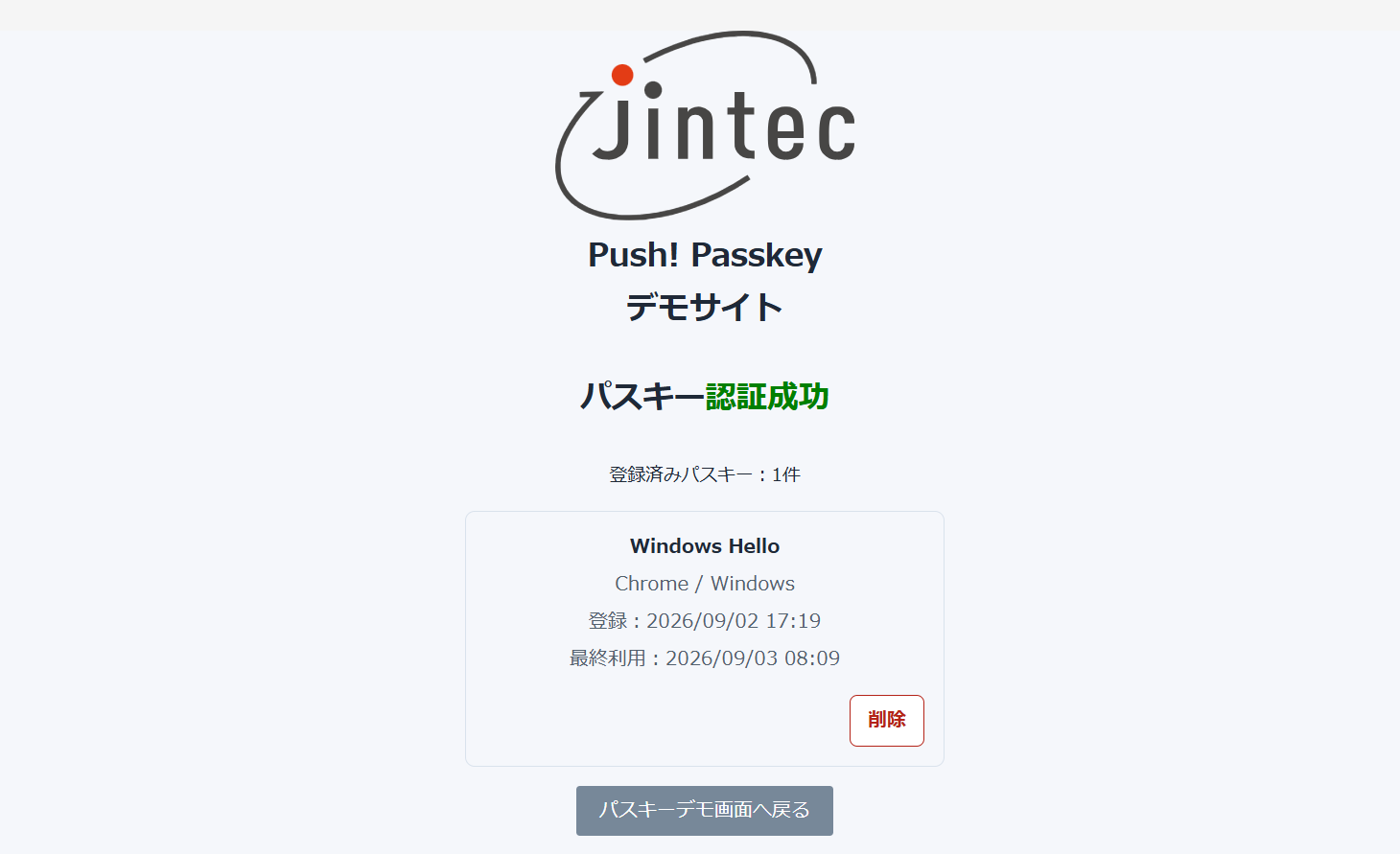
デモサイトの削除画面。実際のサービスでは、アカウント設定やセキュリティ設定の中に削除機能が用意されます。
3. iPhone・iPadから削除する
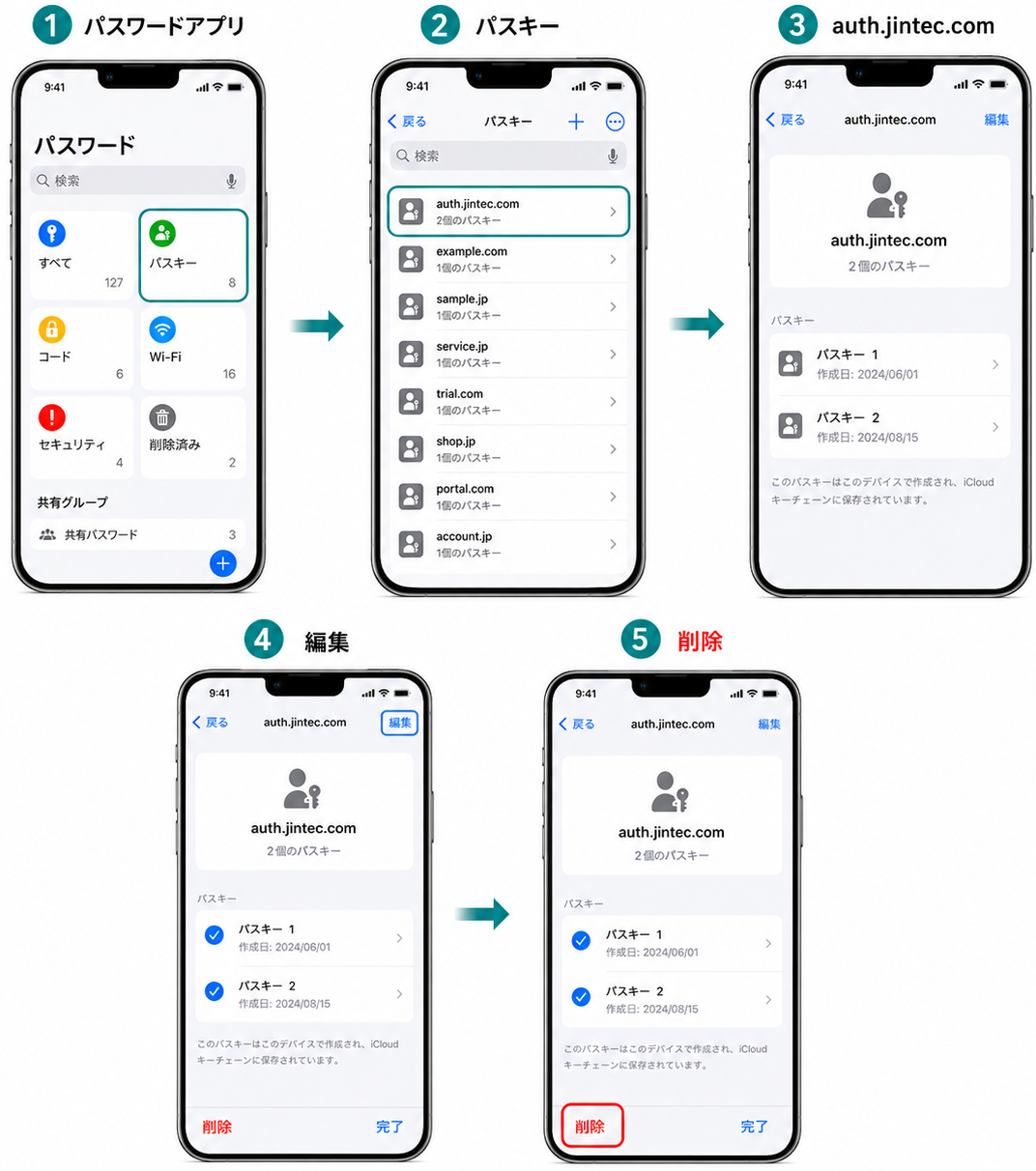
iOS 18・iPadOS 18以降
「パスワード」アプリ →「パスキー」→ auth.jintec.com →「編集」→「削除」
- 「パスワード」アプリを開き、Face ID、Touch IDまたはパスコードでロックを解除します。
- 「パスキー」を開き、
auth.jintec.comを選びます。 - 「編集」→「削除」の順にタップし、削除を確定します。
iOS 16・17/iPadOS 16・17
「設定」→「パスワード」→ auth.jintec.com →「パスキーを削除」
- 「設定」アプリで「パスワード」を開き、Face ID、Touch IDまたはパスコードで本人確認します。
auth.jintec.comを検索して選びます。- 「パスキーを削除」をタップし、削除を確定します。
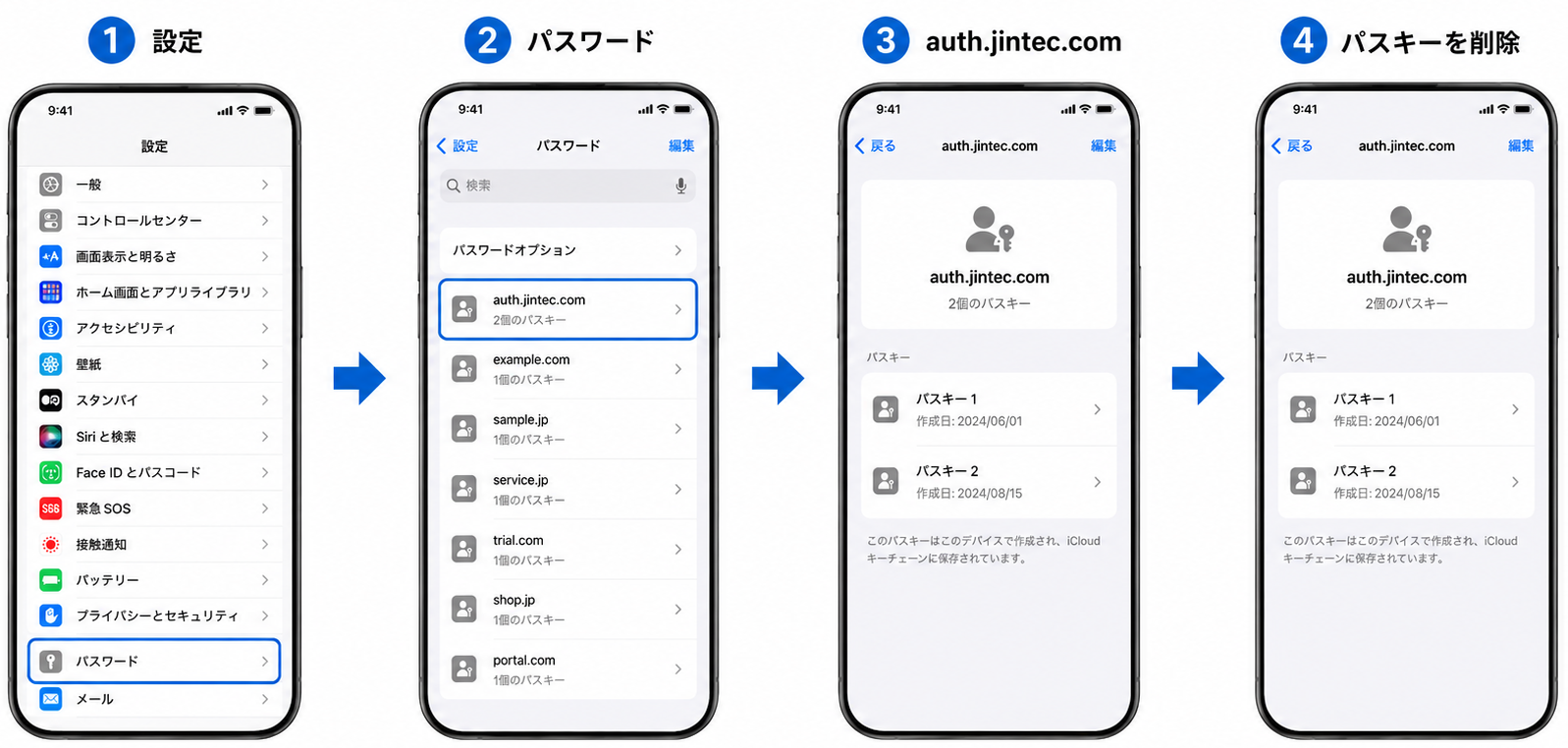
操作画面の再現イメージ。OSの更新状況により、名称や配置が異なる場合があります。
4. Macから削除する
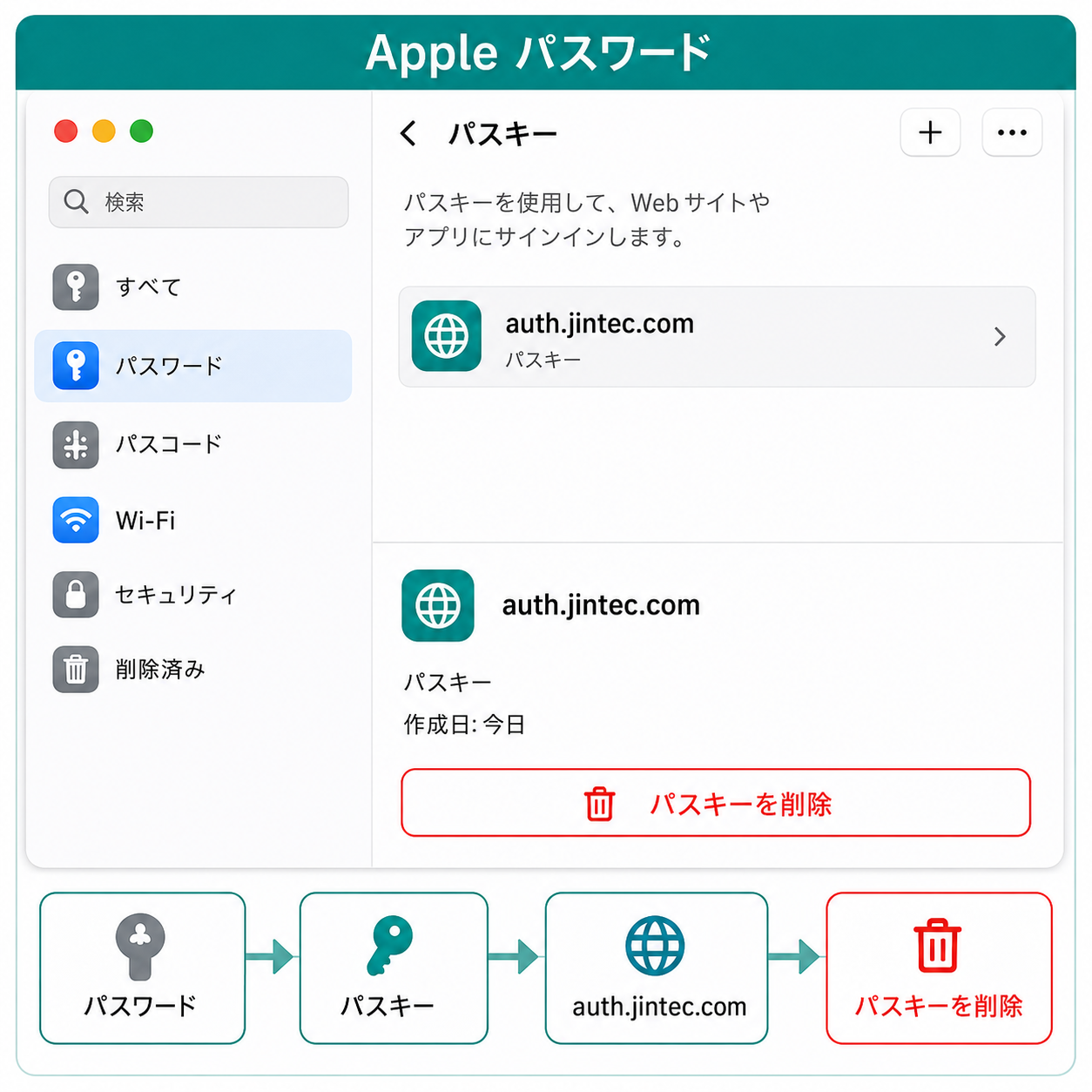
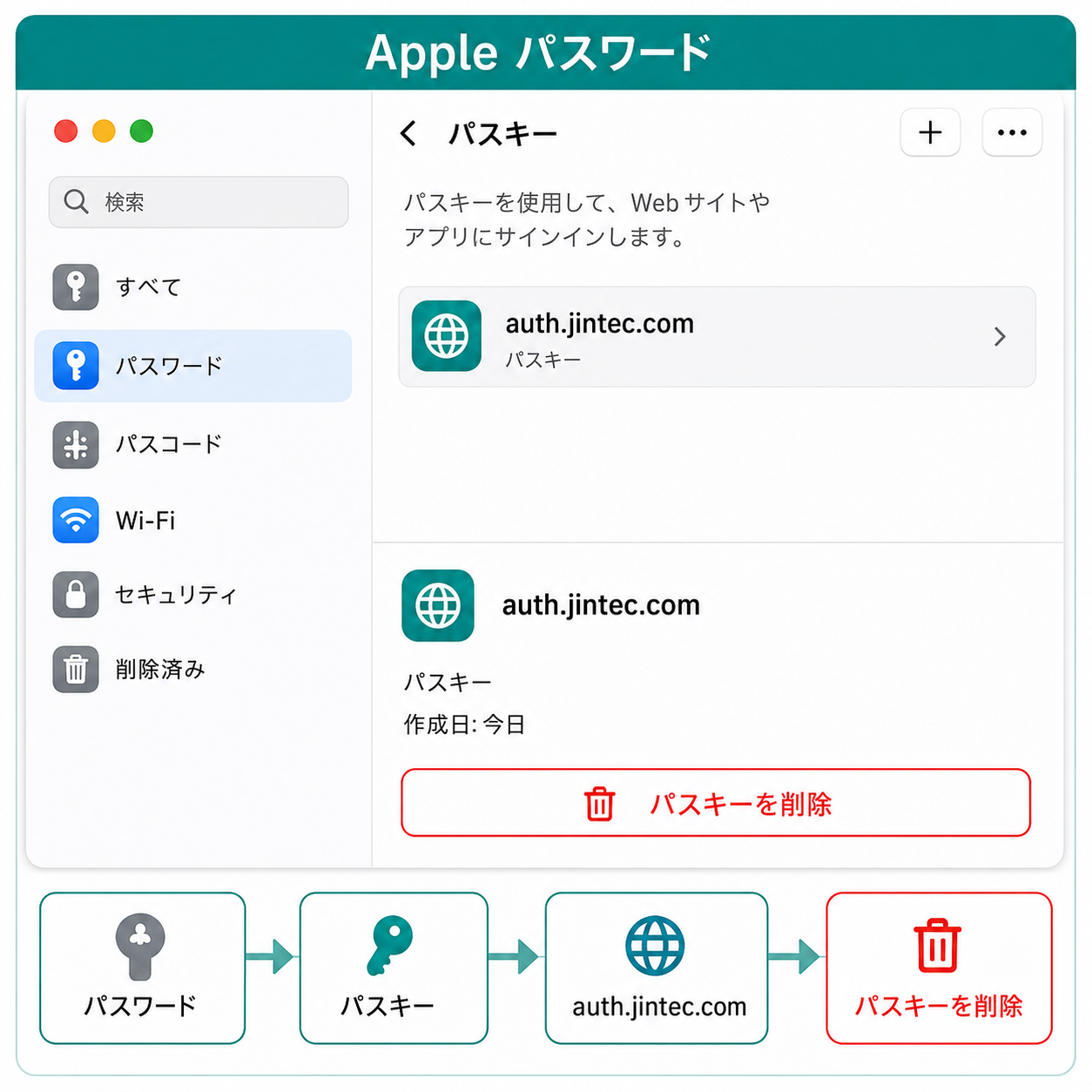
Appleの「パスワード」へ保存した場合(macOS 15以降)
「パスワード」アプリ →「パスキー」→ auth.jintec.com →「パスキーを削除」
- 「パスワード」アプリを開き、Touch IDまたはMacのログインパスワードでロックを解除します。
- 「パスキー」から
auth.jintec.comを選びます。 - 「パスキーを削除」を選び、削除を確定します。
Google パスワード マネージャーへ保存した場合
Chrome →「パスワードと自動入力」→「Google パスワード マネージャー」→ auth.jintec.com →「削除」
Chromeプロフィール内に保存されたパスキーは、Chromeの「設定」→「Google パスワード マネージャー」→「設定」→「Chromeプロフィールでパスキーを管理する」から表示される場合もあります。
5. Windows 11から削除する
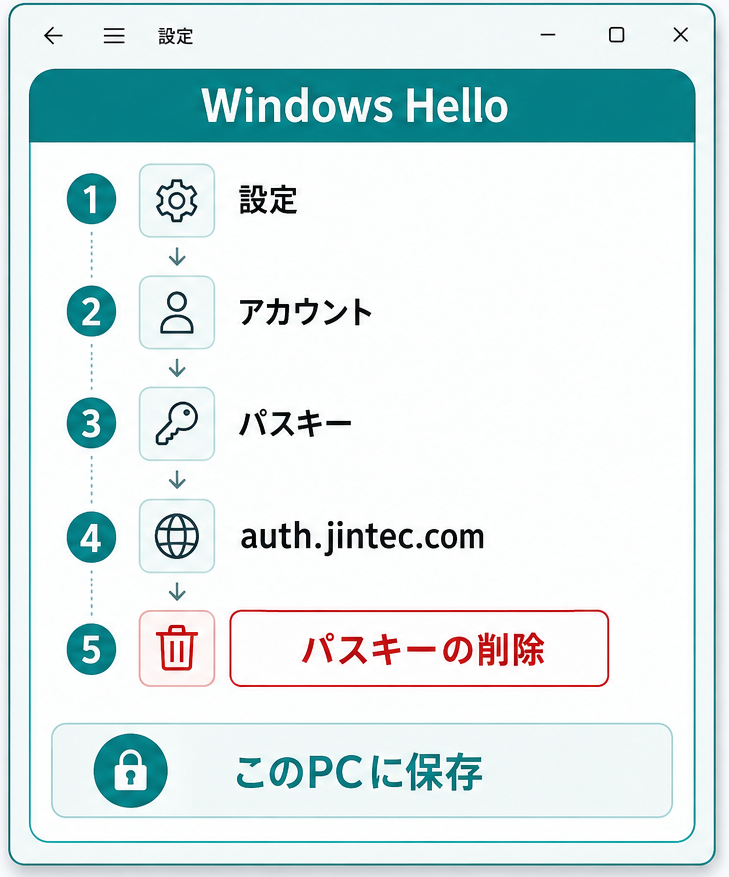
Windows Helloへ保存した場合
「設定」→「アカウント」→「パスキー」→ auth.jintec.com →「パスキーの削除」
- Windowsの「設定」を開きます。
- 「アカウント」→「パスキー」を開きます。
auth.jintec.comのパスキーを選び、「パスキーの削除」を押します。- Windows HelloのPINなどで本人確認し、削除を確定します。
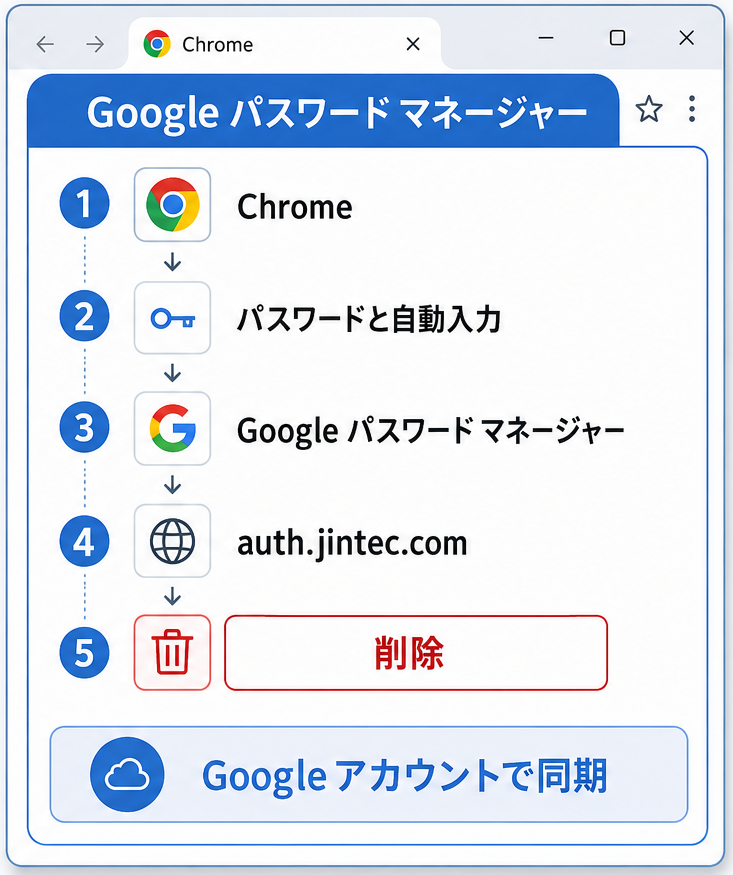
Google パスワード マネージャーへ保存した場合
Chrome →「パスワードと自動入力」→「Google パスワード マネージャー」→ auth.jintec.com →「削除」
「設定」→「Chromeプロフィールでパスキーを管理する」と表示される環境では、そこから保存済みパスキーを選びます。Windows Helloへ保存したパスキーと、Google パスワード マネージャーへ保存したパスキーは保存場所が異なります。
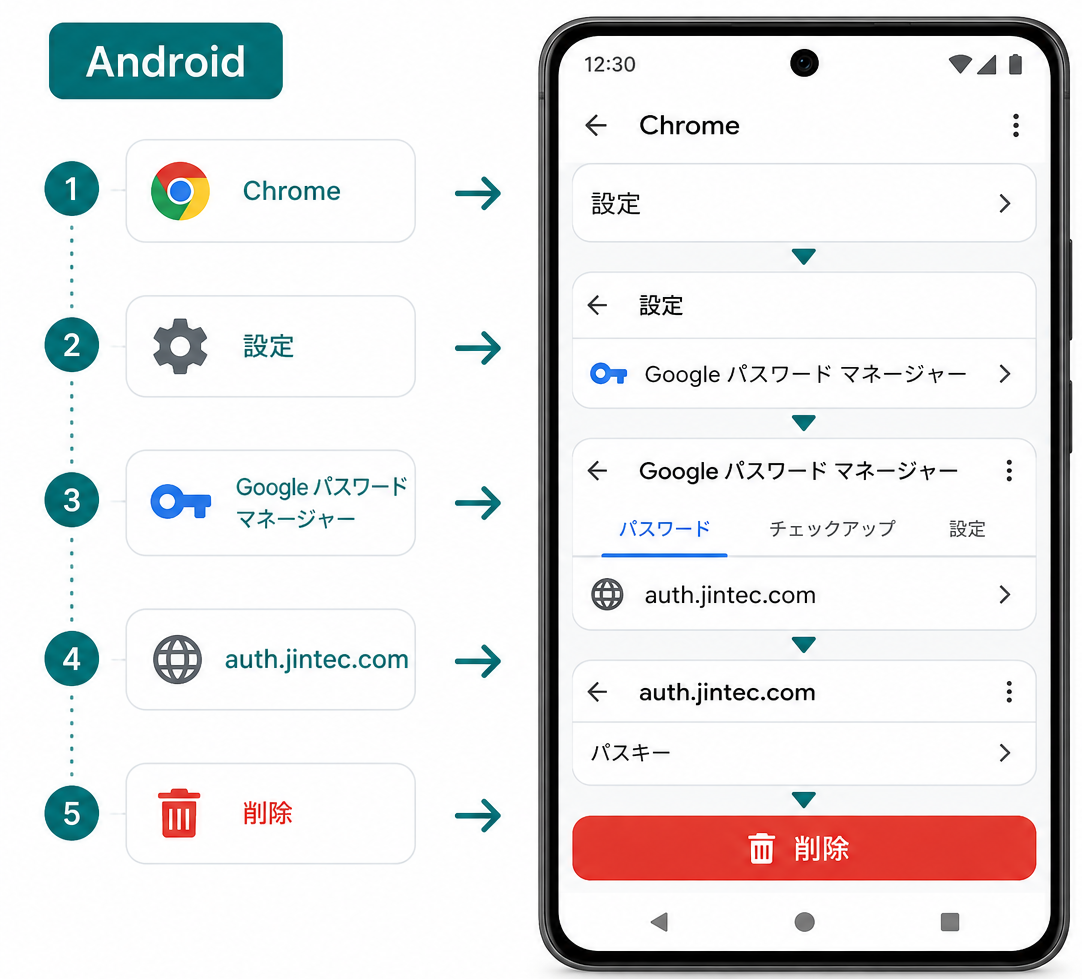
6. Androidから削除する
Chrome →「設定」→「Google パスワード マネージャー」→ auth.jintec.com →「削除」
- Android端末でChromeを開き、右上のメニューから「設定」を開きます。
- 「Google パスワード マネージャー」を開きます。
auth.jintec.comを検索して選びます。- 「削除」をタップし、端末の画面に従って確定します。
Androidの「設定」アプリからGoogle パスワード マネージャーを開ける機種もあります。メーカーやAndroidのバージョンにより、メニュー名や場所が異なります。
7. 削除後の確認
- Webサイトの登録済みパスキー一覧から対象が消えている
- 端末またはパスワード管理サービスで
auth.jintec.comの対象パスキーが消えている - 必要な場合は、別のパスキーまたは代替ログイン方法でログインできる
端末ごと、保存先ごとに別のパスキーが存在することがあります。削除したいパスキーの登録先、ブラウザ、OS、最終利用日時を確認し、必要なものまで削除しないよう注意してください。
8. 参考情報
画面表示はOSやブラウザの更新により変わるため、見つからない場合は各社の最新手順も確認してください。