

対応環境
Push! Passkeyを利用できるブラウザ・OS・端末・サーバ環境を確認する
このページでは、Push! Passkeyの登録・認証画面、顧客サイトのフロントエンド、バックエンドAPI連携を利用するための対応環境を説明します。
パスキーは、ブラウザだけでなく、OS、端末の画面ロック、パスワードマネージャー、認証器、企業管理ポリシーなど複数の要素に依存します。
同じブラウザ名でも、OSや管理状態によって表示される認証方法が異なる場合があります。
本ページの対応方針は、2026年7月17日時点で確認したWebAuthnおよび主要プラットフォームの公式情報をもとにしています。
実際の導入時は、顧客サイトで使用するOS、ブラウザ、端末、認証器の組み合わせによる実機テストを行ってください。
- 基本動作要件
- 対応ブラウザ
- 対応OS・端末
- 端末内認証と別端末認証
- セキュリティキー
- 企業管理端末
- 埋め込みブラウザ・WebView
- バックエンド環境
- ネットワーク要件
- 実機テスト項目
1. 基本動作要件
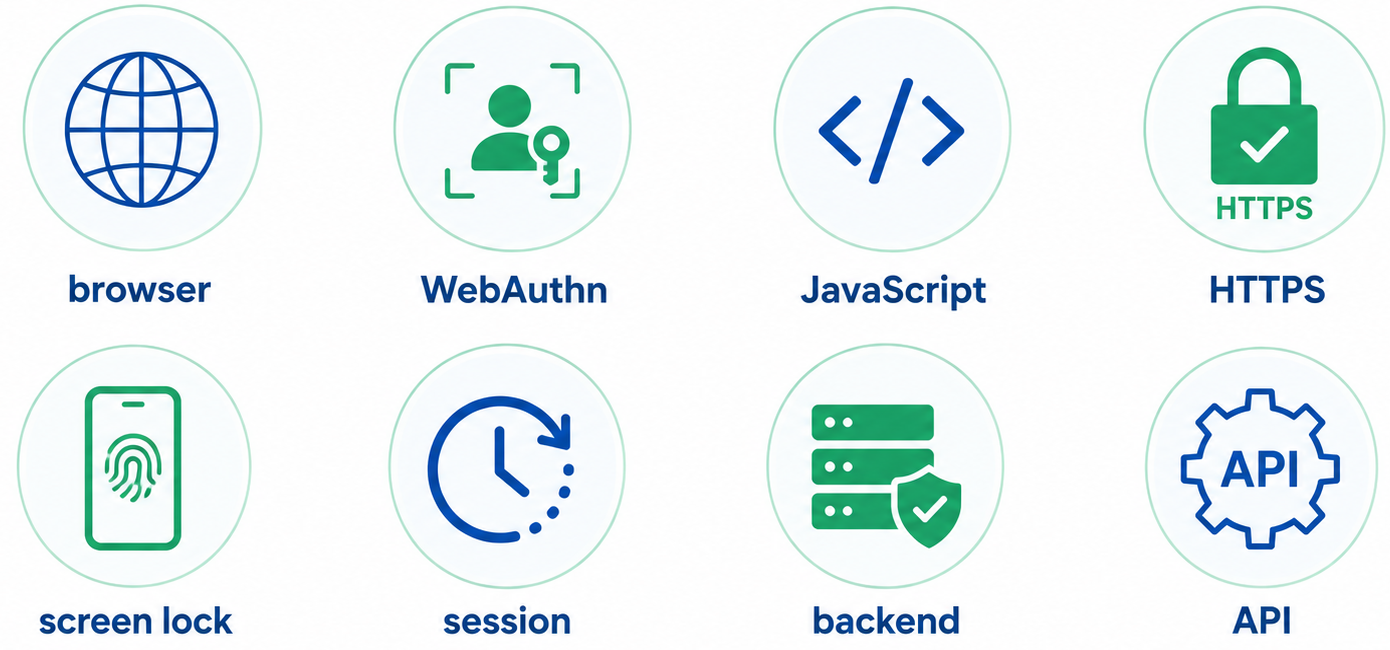
利用者端末側の要件
- WebAuthnに対応したブラウザ
- JavaScriptが有効
- HTTPSで接続できる
- 端末に画面ロックが設定されている
- 顔、指紋、PIN、パターン、端末パスコードなどで本人確認できる
- ブラウザやOSの認証画面を表示できる
- Cookieとセッションを利用できる
顧客サイト側の要件
- 顧客サイトをHTTPSで公開している
- Push! PasskeyのJavaScriptを読み込める
- 顧客サイトのバックエンドから外向きHTTPS通信ができる
- APIキーをサーバ側で安全に管理できる
- ログインセッションをサーバ側で発行できる
HTTPSは必須
WebAuthnによるパスキー操作は、安全なコンテキストで実行する必要があります。
本番環境では、顧客サイト、Push! Passkey認証画面、API通信のすべてでHTTPSを使用してください。
HTTPで公開された本番サイトは対応対象外です。
2. 対応方針
最新安定版を基本とする
Push! Passkeyでは、主要ブラウザの最新安定版と、その直前の主要バージョンを基本的な確認対象とします。
WebAuthn自体は以前のブラウザから実装されていますが、パスキーの保存先選択、別端末認証、同期、UI、エラー表示などはブラウザとOSの更新によって改善されています。
最低バージョンだけで判断しない
ブラウザがWebAuthn APIを実装していても、次の機能が同じ水準で利用できるとは限りません。
- 同期パスキー
- 別端末のパスキー利用
- QRコードを使った近接認証
- 複数パスワードマネージャーの選択
- 条件付きUI
- 企業ポリシー下での認証器利用
サポート区分
| 区分 | 内容 |
|---|---|
| 推奨 | 最新安定版を使用し、Push! Passkey側で標準的な確認を行う環境 |
| 利用可能 | WebAuthnを利用できるが、OS・端末・認証器ごとの差異を実機確認する環境 |
| 個別確認 | WebView、企業管理端末、特殊ブラウザ、リモートデスクトップなど |
| 対象外 | HTTP、JavaScript無効、WebAuthn非対応、画面ロック未設定など |
3. 対応ブラウザ
推奨ブラウザ
| ブラウザ | 対応方針 | 確認事項 |
|---|---|---|
| Google Chrome | 推奨 | Windows、macOS、Android、iOSの最新安定版を基本対象とする |
| Microsoft Edge | 推奨 | Windows、macOSの最新安定版を基本対象とする |
| Safari | 推奨 | macOS、iPhone、iPadの最新安定版を基本対象とする |
| Mozilla Firefox | 利用可能 | 最新安定版で登録・認証・認証器選択を実機確認する |
ブラウザの自動更新を推奨する
主要ブラウザは、WebAuthn、パスワードマネージャー、Bluetooth連携、認証画面の修正を継続的に行っています。
企業管理端末で更新を停止している場合は、導入前にブラウザバージョンを確認してください。
プライベートブラウズ
プライベートブラウズやシークレットモードでは、Cookie、セッション、パスワードマネージャー、認証情報の候補表示が通常モードと異なることがあります。
標準的な利用環境としては、通常のブラウジングモードを推奨します。
4. Windows
対応方針
| 環境 | 対応方針 | 本人確認方法の例 |
|---|---|---|
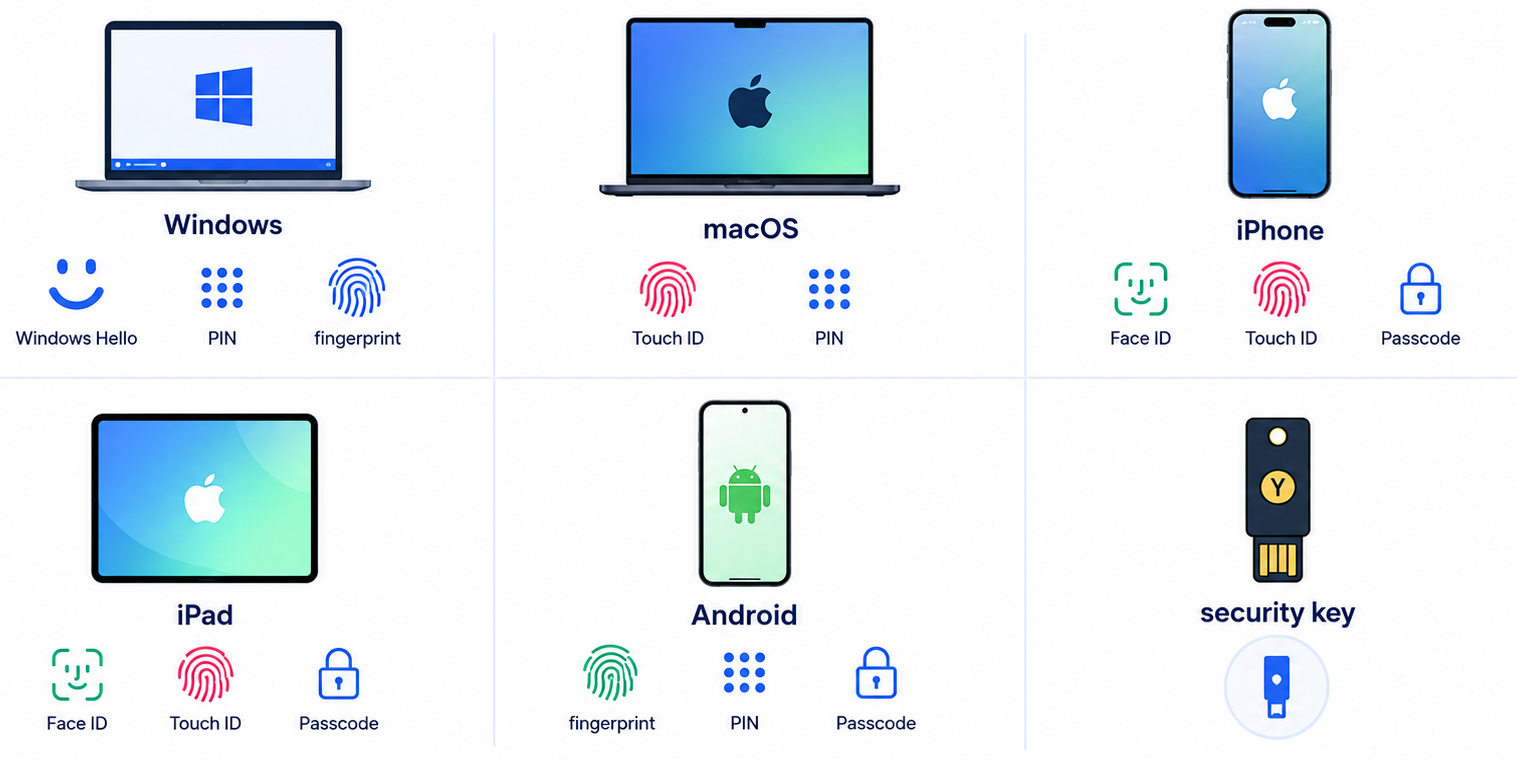
| Windows 11 | 推奨 | Windows Hello、PIN、顔、指紋、セキュリティキー |
| Windows 10 | 利用可能 | Windows Hello、PIN、顔、指紋、セキュリティキー |
Windows Hello
Windowsでは、WebAuthnに対応したブラウザからWindows HelloやFIDO2セキュリティキーを利用できます。
顔認証や指紋認証に対応していない端末でも、Windows Hello PINを使用できる場合があります。
企業ポリシー
Active Directory、Microsoft Entra ID、MDM、グループポリシーによってWindows Hello、Bluetooth、USBデバイス、セキュリティキーが制限されている場合があります。
企業端末では、利用者権限だけでなく管理者ポリシーも確認してください。
5. macOS・iPhone・iPad
対応方針
| 環境 | 対応方針 | 本人確認方法の例 |
|---|---|---|
| macOS | 推奨 | Touch ID、Macのログインパスワード、iPhoneによる認証 |
| iOS 16以降 | 利用可能 | Face ID、Touch ID、端末パスコード |
| iPadOS 16以降 | 利用可能 | Face ID、Touch ID、端末パスコード |
推奨環境
新規導入では、サポート期間内のmacOS、iOS、iPadOSと最新安定版Safariを推奨します。
Apple端末で作成した同期パスキーは、利用者の設定に応じてiCloudキーチェーンを通じて同じApple Accountの端末間で利用できます。
別端末へのログイン
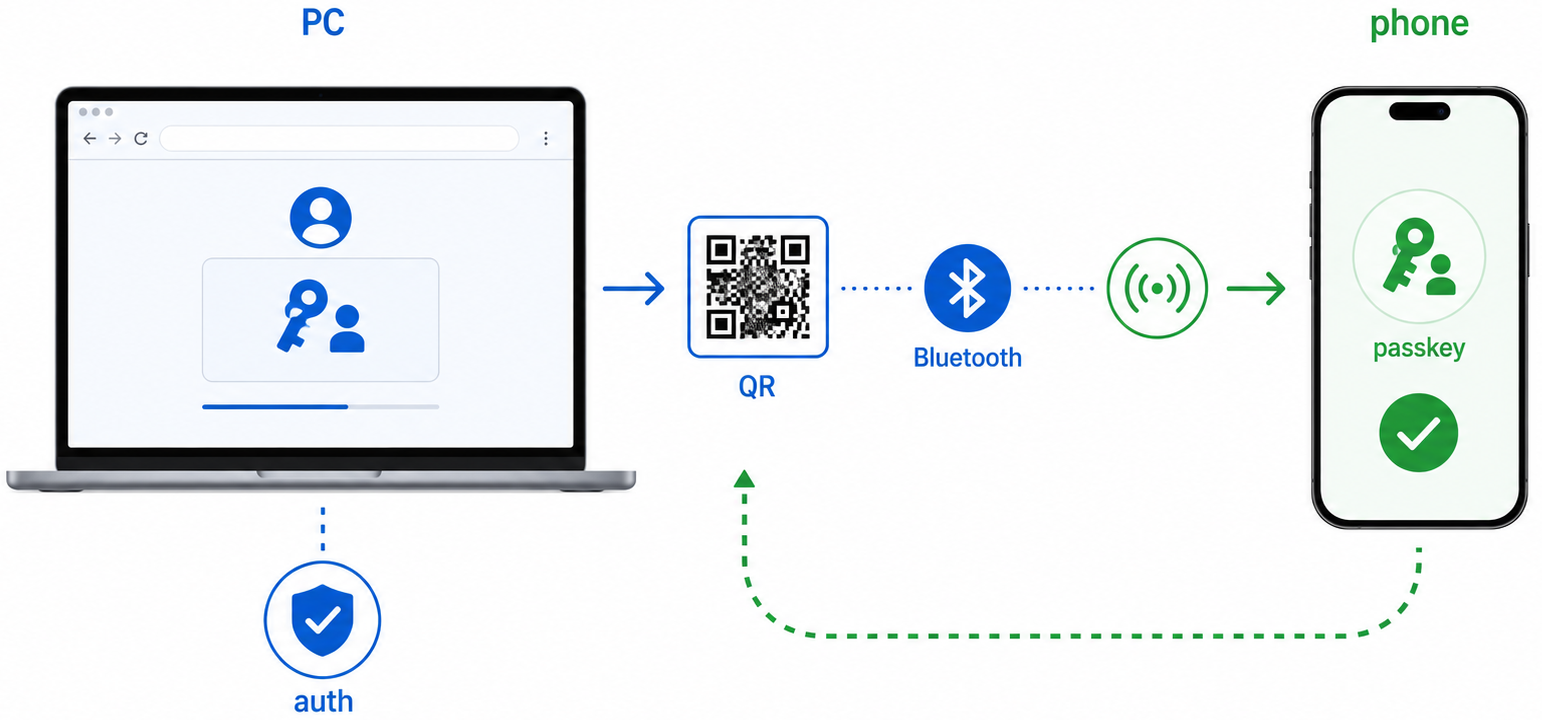
iPhoneに保存されたパスキーを使って、対応するパソコンのブラウザへログインできる場合があります。
この処理では、QRコード、Bluetooth、近接確認などが利用されるため、両方の端末で通信と権限が必要です。
6. Android
対応方針
| 環境 | 対応方針 | 本人確認方法の例 |
|---|---|---|
| Android 9以降 | 利用可能 | 指紋、顔、PIN、パターン、画面ロック |
| サポート期間内のAndroid | 推奨 | Google Password Managerまたは対応する認証情報プロバイダー |
画面ロックが必要
Android端末でパスキーを作成・利用するには、PIN、パターン、パスワード、生体認証などの画面ロックが必要です。
端末メーカーと認証情報プロバイダー
表示される認証画面や保存先は、Androidのバージョン、Google Play開発者サービス、端末メーカー、ブラウザ、既定のパスワードマネージャーによって異なる場合があります。
顧客が利用する代表的なAndroid機種で実機確認してください。
7. ChromeOS・Linux
ChromeOS
ChromeOSでは、WebAuthn対応ブラウザ、画面ロック、Google Password Manager、セキュリティキーなどを利用できる場合があります。
組織管理されているChromebookでは、管理ポリシーを確認してください。
Linux
Linuxでは、ブラウザ、デスクトップ環境、セキュリティキー、認証情報プロバイダーの組み合わせによって対応状況が異なります。
Linuxを標準利用環境とする場合は、対象ディストリビューション、ブラウザ、認証器を固定して個別に動作確認してください。
8. 端末内認証器
プラットフォーム認証器
端末内認証器は、パソコンやスマートフォンに組み込まれた本人確認機能を使ってパスキーを利用します。
| プラットフォーム | 代表的な本人確認 |
|---|---|
| Windows | Windows Hello、PIN、顔、指紋 |
| macOS | Touch ID、Macのログインパスワード |
| iPhone・iPad | Face ID、Touch ID、端末パスコード |
| Android | 指紋、顔、PIN、パターン、画面ロック |
生体認証は必須ではない
顔認証や指紋認証が利用できない場合でも、OSが許可するPINや端末パスコードによって本人確認できることがあります。
Push! Passkeyへ生体情報が送信されることはありません。
9. 同期パスキー
パスワードマネージャーによる同期
同期パスキーは、利用者が選択したパスワードマネージャーや認証情報プロバイダーを通じて、同じアカウントの複数端末で利用できます。
- AppleのiCloudキーチェーン
- Google Password Manager
- 対応するサードパーティ製パスワードマネージャー
同期の可否はPush! Passkeyが決定しない
パスキーの保存先、同期、バックアップ、復旧は、利用者のOS、パスワードマネージャー、企業ポリシーに依存します。
Push! Passkeyは、Credential IDと公開鍵を管理しますが、利用者端末の秘密鍵や同期処理は管理しません。
10. 別端末のパスキーを使う
クロスデバイス認証
パソコンのブラウザへログインするときに、スマートフォンへ保存されたパスキーを利用できる場合があります。
ブラウザやOSでは、QRコードや近接確認を利用してスマートフォンとの認証を開始します。
必要になる機能
- パソコンとスマートフォンの対応ブラウザ
- スマートフォンの画面ロック
- カメラによるQRコード読取
- Bluetooth
- インターネット接続
- 端末間の近接確認
企業環境での確認
Bluetooth、カメラ、外部端末利用が禁止されている企業では、クロスデバイス認証を利用できない場合があります。
11. セキュリティキー
ローミング認証器
WebAuthnに対応したFIDO2セキュリティキーを利用できる場合があります。
| 接続方式 | 確認事項 |
|---|---|
| USB | 端末のポート、USB利用ポリシー、ドライバーを確認する |
| NFC | スマートフォンや端末のNFC対応を確認する |
| Bluetooth | OS、ブラウザ、企業ポリシーの対応を確認する |
事前検証を行う
セキュリティキーを標準認証器として採用する場合は、製品型番、ファームウェア、接続方式、PIN設定、予備キー運用を含めて検証してください。
12. 埋め込みブラウザ・WebView
原則として個別確認
アプリ内ブラウザ、WebView、メールアプリ内ブラウザ、SNSアプリ内ブラウザ、業務アプリの埋め込み画面では、WebAuthnやパスワードマネージャーの呼び出しが制限される場合があります。
| 環境 | 対応方針 |
|---|---|
| 通常のChrome・Edge・Safari・Firefox | 標準確認対象 |
| iOS WKWebView | アプリ構成、Associated Domains、認証方式を個別確認 |
| Android WebView | Androidアプリ、Digital Asset Links、Credential Manager連携を個別確認 |
| LINE・SNS・メール内ブラウザ | 外部ブラウザへ遷移する運用を推奨 |
| デスクトップアプリ内WebView | 利用するWebViewランタイムごとに個別確認 |
外部ブラウザを利用する
埋め込みブラウザで正常に認証画面を表示できない場合は、OSの標準ブラウザまたは対応ブラウザで開く導線を用意してください。
13. リモートデスクトップ・仮想環境
個別確認が必要な環境
- Windows Remote Desktop
- VDI
- Citrix
- 仮想マシン
- ブラウザ分離製品
- シンクライアント
端末内認証器、USBセキュリティキー、Bluetooth、カメラ、Windows Helloのリダイレクト可否は、仮想化製品と管理ポリシーによって異なります。
仮想環境を標準利用する場合は、本番と同じ構成で登録と認証の両方をテストしてください。
14. 企業管理端末
管理ポリシーによる制限
端末やブラウザ自体が対応していても、企業の管理ポリシーによってパスキーを利用できない場合があります。
- パスワードマネージャーの利用禁止
- ブラウザ同期の禁止
- Windows Helloの無効化
- iCloudキーチェーンの無効化
- Google Password Managerの無効化
- USB・NFC・Bluetoothの制限
- カメラ利用の制限
- 外部ブラウザ起動の制限
導入前に管理部門と確認する
情報システム部門、端末管理部門、セキュリティ部門と、利用を許可する認証器と復旧方法を事前に整理してください。
15. バックエンド対応環境
言語・フレームワークに依存しない
Push! Passkey APIは、HTTPSとJSONを使用できるバックエンド環境から利用できます。
| 言語 | ドキュメント | 主なHTTPクライアント |
|---|---|---|
| PHP | PHPでの実装 | cURL |
| Node.js | Node.jsでの実装 | fetch |
| Python | Pythonでの実装 | httpx |
| Java | Javaでの実装 | RestClient |
| C# | C#での実装 | HttpClient |
バックエンドの必須要件
- TLS証明書を検証できる
- POSTとJSONを送受信できる
- HTTPステータスを取得できる
- 接続・応答タイムアウトを設定できる
- APIキーを秘密情報として管理できる
- セッションまたはDBへrequest_idを保存できる
- ログへAPIキーを出力しない
16. ネットワーク要件
利用者ブラウザからの接続
| 接続先 | 用途 |
|---|---|
https://auth.jintec.com/ |
JavaScript、登録画面、認証画面 |
| 顧客サイトのドメイン | 登録・認証ボタン、endpoint、結果画面 |
顧客バックエンドからの接続
顧客バックエンドから、次のPush! Passkey APIへHTTPSで接続できる必要があります。
https://auth.jintec.com/regist_url
https://auth.jintec.com/auth_url
https://auth.jintec.com/regist_result
https://auth.jintec.com/auth_result
プロキシとファイアウォール
- 外向きTCP 443を許可する
- DNSでauth.jintec.comを名前解決できる
- TLS証明書を正常に検証できる
- プロキシがJSON本文を書き換えない
- WAFが正当なPOST要求を遮断しない
17. 対応対象外・動作保証外
| 環境 | 理由 |
|---|---|
| HTTPで公開された本番サイト | 安全なコンテキストの要件を満たさない |
| WebAuthn非対応ブラウザ | パスキー登録・認証APIを利用できない |
| JavaScript無効 | フロントエンド処理を開始できない |
| 画面ロック未設定端末 | パスキーを保護する本人確認を利用できない |
| サポート終了OS・ブラウザ | セキュリティ更新と動作確認を継続できない |
| 独自ブラウザ・特殊WebView | WebAuthnと認証情報プロバイダー連携を個別確認する必要がある |
| TLS検証を無効化したバックエンド | 中間者攻撃を防止できない |
18. ブラウザでの機能確認
WebAuthnの存在を確認する
const isWebAuthnAvailable =
	typeof window.PublicKeyCredential
		!== 'undefined'
	&& typeof navigator.credentials
		!== 'undefined';

if (!isWebAuthnAvailable) {
	console.error(
		'このブラウザはWebAuthnに対応していません。'
	);
}
機能判定だけで対応保証しない
PublicKeyCredentialが存在しても、利用可能な認証器、画面ロック、同期設定、企業ポリシーまでは判定できません。
最終的には登録処理と認証処理を実行し、正常に完了できることを確認します。
19. 動作確認マトリクス
顧客環境ごとに記録する
| OS | ブラウザ | 認証器 | 登録 | 認証 | 別端末 |
|---|---|---|---|---|---|
| Windows 11 | Chrome | Windows Hello | 確認 | 確認 | 必要に応じて確認 |
| Windows 11 | Edge | Windows Hello | 確認 | 確認 | 必要に応じて確認 |
| macOS | Safari | Touch ID | 確認 | 確認 | 必要に応じて確認 |
| iPhone | Safari | Face ID | 確認 | 確認 | 必要に応じて確認 |
| Android | Chrome | 指紋・PIN | 確認 | 確認 | 必要に応じて確認 |
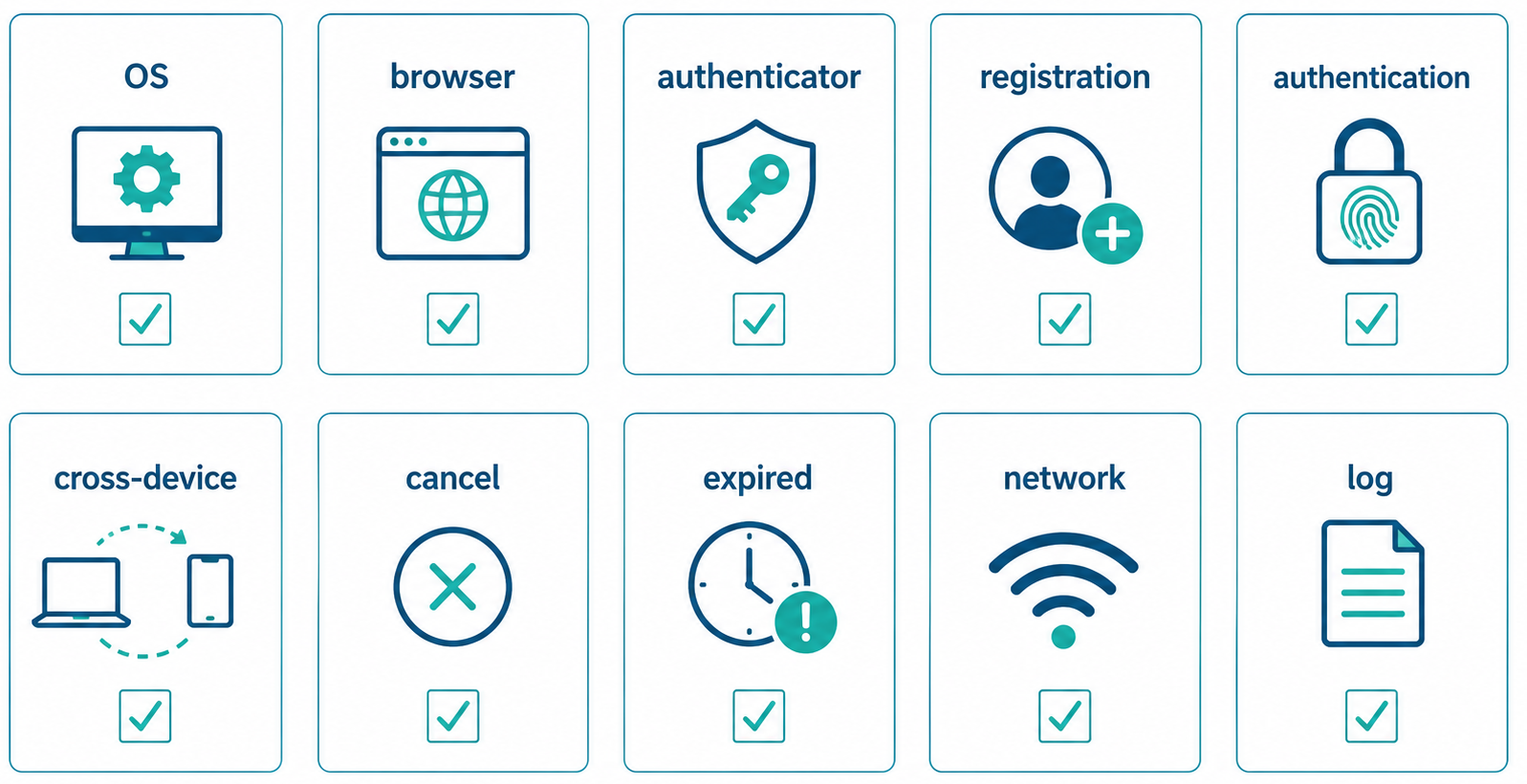
確認する操作
- 初回パスキー登録
- 同じ端末での認証
- 登録をキャンセルした場合
- 認証をキャンセルした場合
- 有効期限切れ
- 複数パスキーがある場合
- 別端末のパスキーを使う場合
- ネットワーク切断時
20. 問い合わせ時に確認する情報
| 項目 | 確認内容 |
|---|---|
| OS | 名称、バージョン、更新状態 |
| ブラウザ | 名称、バージョン、通常・プライベートモード |
| 端末 | パソコン、スマートフォン、タブレット、機種 |
| 本人確認 | 顔、指紋、PIN、パターン、セキュリティキー |
| 保存先 | iCloudキーチェーン、Google Password Managerなど |
| 利用画面 | 通常ブラウザ、WebView、アプリ内ブラウザ |
| request_id | 取得できている場合に記録する |
| 発生日時 | タイムゾーンを含めて記録する |
問い合わせ本文へAPIキー、Cookie、セッションID、パスワードを記載しないでください。
21. 次に確認するページ
トラブルシューティング
JavaScript、endpoint、API通信、結果照会、セッションに関する確認手順を案内します。
セキュリティ上の注意
APIキー、セッション、本人確認、アカウント復旧の注意点を確認します。
よくある質問
端末変更、複数端末、パスキー紛失などの質問を確認します。
まとめ
ブラウザ名だけでなく、OS・端末・認証器の組み合わせを確認する
Push! Passkeyは、WebAuthnに対応した主要ブラウザ、サポート期間内のOS、画面ロックを設定した端末で利用します。
推奨環境は、Chrome、Edge、Safariの最新安定版を中心とし、Firefoxは顧客環境で登録・認証の実機確認を行います。
Windows Hello、Touch ID、Face ID、端末PIN、Androidの画面ロック、FIDO2セキュリティキーなどを利用できます。
埋め込みブラウザ、企業管理端末、VDI、リモートデスクトップ、Linux、特殊認証器は個別確認が必要です。
本番公開前には、顧客が実際に使用するOS、ブラウザ、端末、認証器の組み合わせで、登録と認証の両方を確認してください。