

Push! Passkey管理ツールの使い方
利用登録からWebサイト登録、APIキー発行までの操作手順
Push! Passkey管理ツールは、既存のWebサイトへパスキー登録・認証機能を導入する事業者向けの管理画面です。
開発担当者やシステム管理者は、管理ツールから利用対象となるWebサイトを登録し、Push! Passkey APIとの接続に必要なAPIキーを発行します。また、運用開始後は、パスキー登録・認証処理のトランザクション状況を確認できます。
このページでは、初めて管理ツールを利用する方を対象に、管理者用パスキーの登録から、対象サイトの登録、APIキーの発行までを順番に解説します。
- 管理ツールへログインするためのパスキー登録
- パスキー機能を導入するWebサイトの登録
- WebサイトごとのAPIキー発行
- APIキーを安全に保管する際の注意点
- サンプルコードを利用した実装への進み方
1. はじめに
Push! Passkeyの導入設定と運用状況を管理する
Push! Passkey管理ツールは、自社サイトへパスキー機能を実装するために必要な接続設定と、導入後の運用情報を管理する開発者・管理者向けのツールです。
一般利用者がパスキー認証を行う画面ではなく、Push! Passkeyを導入する企業の担当者が利用する管理画面です。
管理ツールでできること
| 機能 | 概要 |
|---|---|
| Webサイトの登録 | パスキー登録・認証機能を導入するWebサイトのドメインを登録します。 |
| APIキーの発行 | 登録したWebサイトからPush! Passkey APIへ接続するためのAPIキーを発行します。 |
| 接続設定の管理 | 登録・認証処理に必要なWebサイト単位の設定情報を管理します。 |
| トランザクションの確認 | パスキー登録・認証処理の受付日時、処理種別、結果などを確認します。 |
| 運用状況の把握 | 複数のWebサイトを利用している場合も、サイトごとの利用状況を管理します。 |
利用開始には事前契約が必要
管理ツールは、Push! Passkeyのサービス利用契約を締結した事業者が利用できます。
契約時に登録した管理者のメールアドレスを使用して、初回のパスキー登録を行います。契約情報に登録されていないメールアドレスでは、利用登録を進めることができません。
管理ツールへのログインはパスキー認証
管理ツールには、Webサイトの接続情報やトランザクション情報など、重要な運用情報が保存されています。
そのため、管理ツールへの通常ログインにはパスワードを使用せず、登録済みのパスキーによる認証を使用します。
初回だけ、契約時のメールアドレスとメールで受信するワンタイムパスワードを使って本人確認を行い、その後に管理ツール用のパスキーを登録します。
| 利用場面 | 認証方法 |
|---|---|
| 初回利用登録 | 契約時のメールアドレス、ワンタイムパスワード、パスキー登録 |
| 2回目以降のログイン | 登録済みパスキーによる認証 |
2. 利用登録手順
事前に確認するもの
利用登録を始める前に、次の項目を確認してください。
- ジンテックとのPush! Passkey利用契約が完了していること
- 契約時に管理者として登録したメールアドレスを確認できること
- パスキーに対応したブラウザと端末を利用していること
- 端末に画面ロック、PIN、顔認証、指紋認証などが設定されていること
1. 管理ツールのログイン画面を開く
Push! Passkey管理ツールへアクセスします。
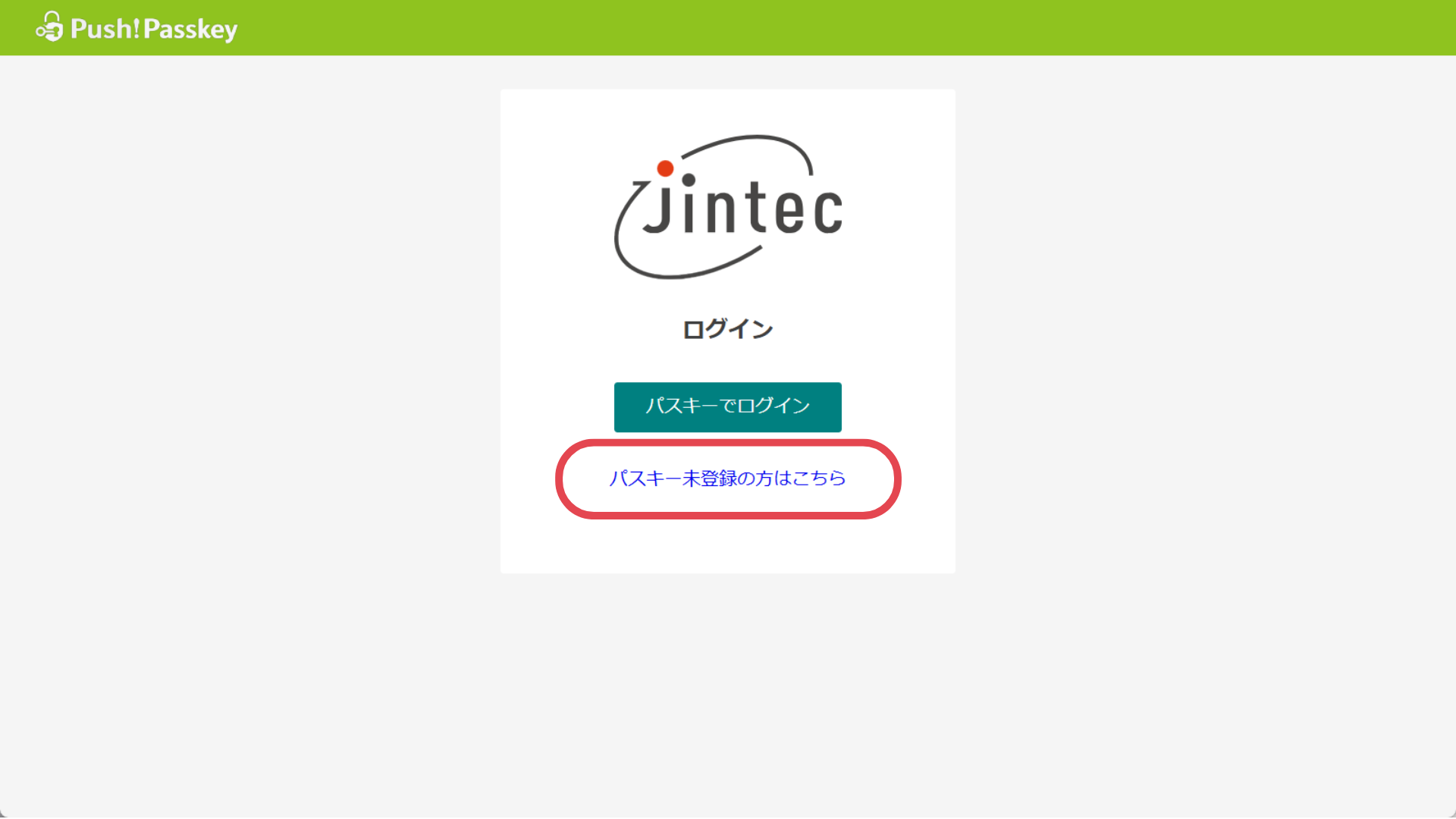
初めて利用する場合は、ログイン画面にある「パスキー未登録の方はこちら」を選択してください。
すでに管理ツール用のパスキーを登録済みの場合は、この手順ではなく、ログイン画面からパスキー認証を行います。
2. 契約時に登録したメールアドレスを入力する
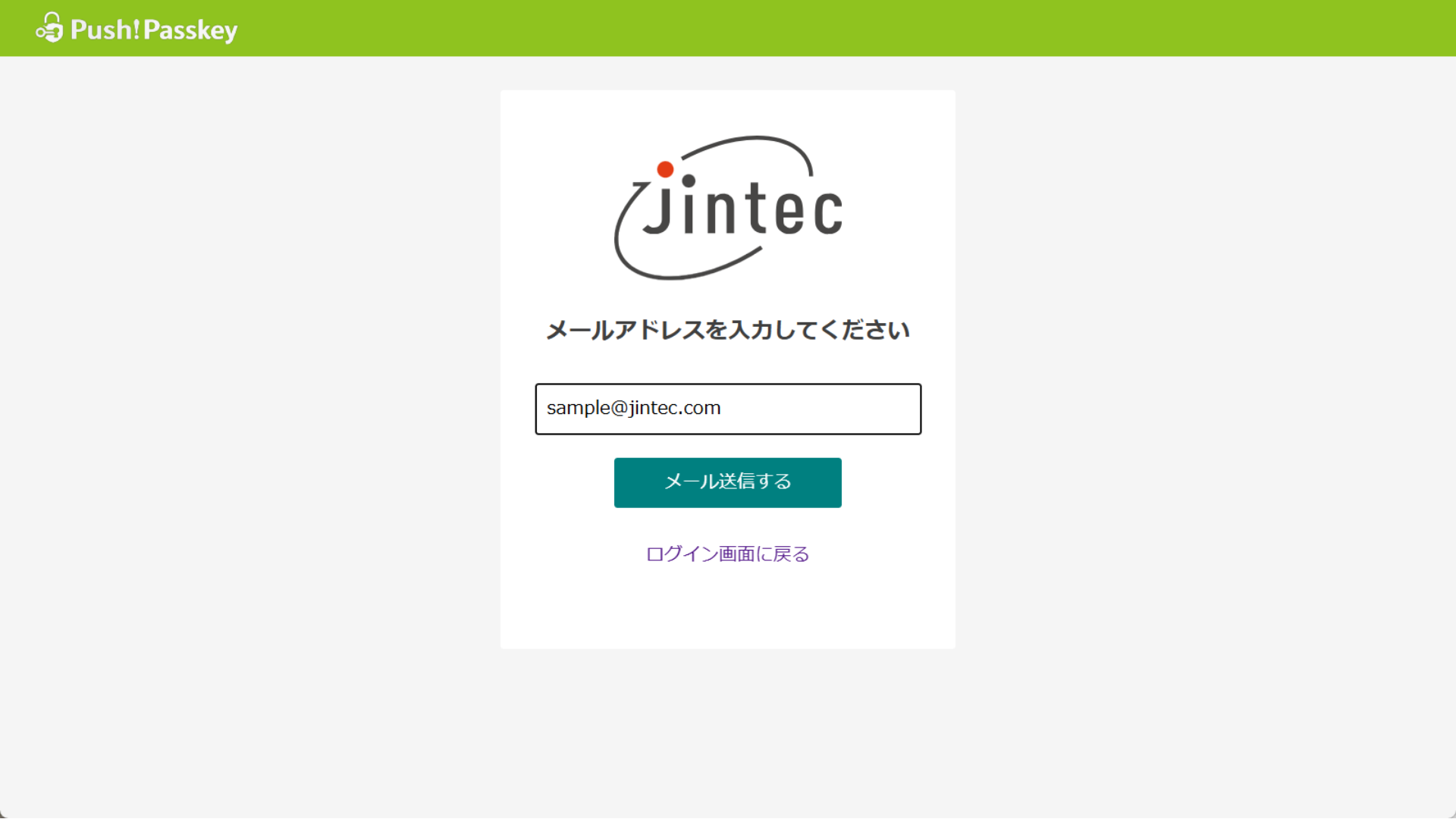
利用契約時に管理者として登録したメールアドレスを入力し、確認メールの送信を実行します。
メールアドレスは、Push! Passkeyの契約情報と照合されます。入力間違いや、契約時とは異なるメールアドレスを入力した場合は、次の手順へ進めません。
3. メールで受信したワンタイムパスワードを入力する
入力したメールアドレス宛てに、本人確認用のワンタイムパスワードが送信されます。
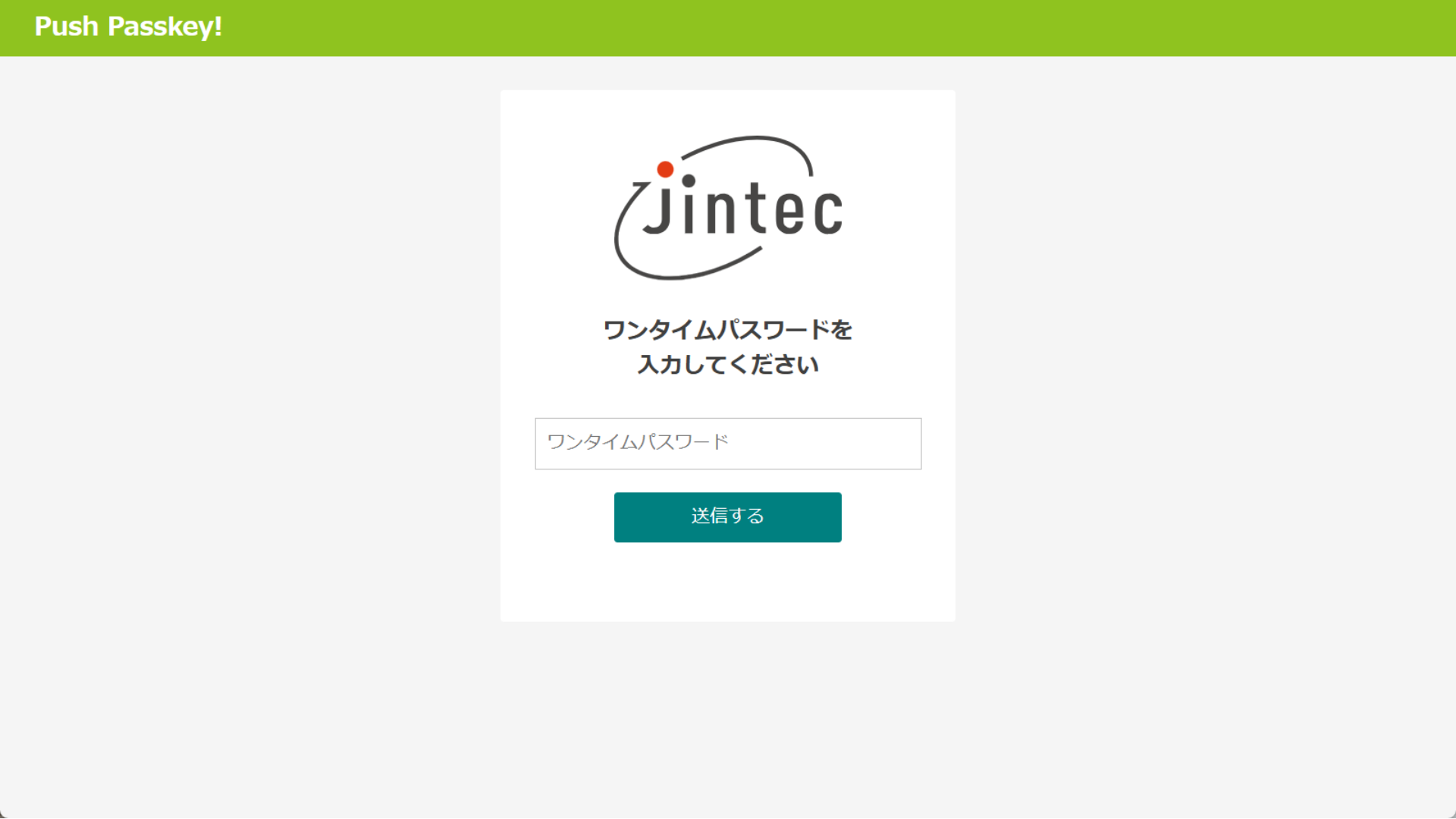
メールに記載されたワンタイムパスワードを、管理ツールの画面へ入力してください。
ワンタイムパスワードには有効期限があります。期限切れとなった場合は、メールアドレスの入力画面へ戻り、新しいワンタイムパスワードを発行してください。
4. 管理ツール用のパスキーを登録する
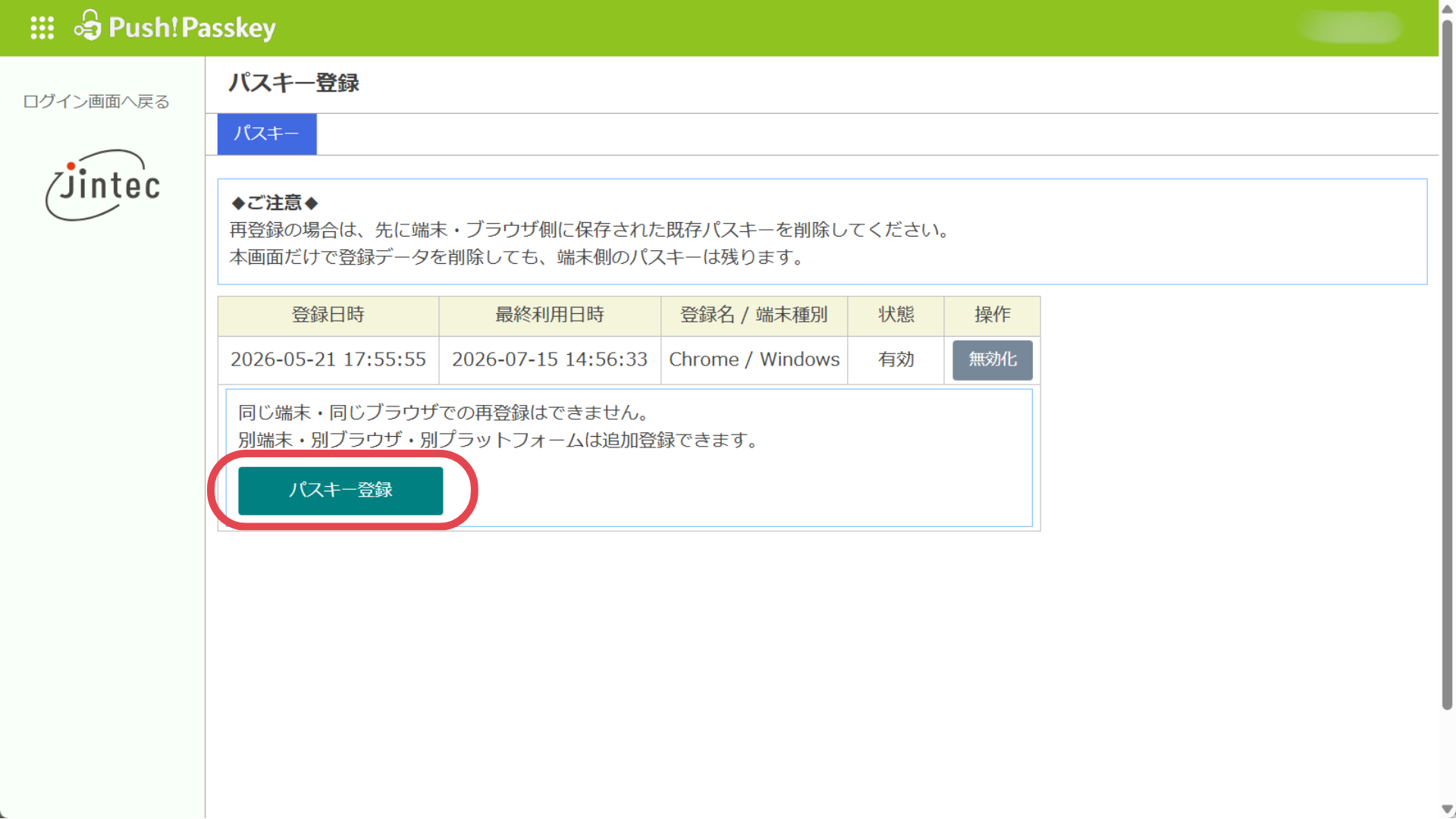
本人確認が完了すると、管理ツールへログインするためのパスキー登録画面が表示されます。
「パスキーを登録」ボタンを押し、ブラウザやOSに表示される案内に従って登録してください。
利用環境に応じて、顔認証、指紋認証、端末のPIN、セキュリティキーなどが表示されます。具体的な確認方法は端末やOSによって異なります。
5. パスキー登録後、ログイン画面から認証する
パスキーの登録が完了したら、改めて管理ツールのログイン画面を開きます。
ログイン画面からパスキー認証を開始し、先ほど登録したパスキーを使ってログインしてください。
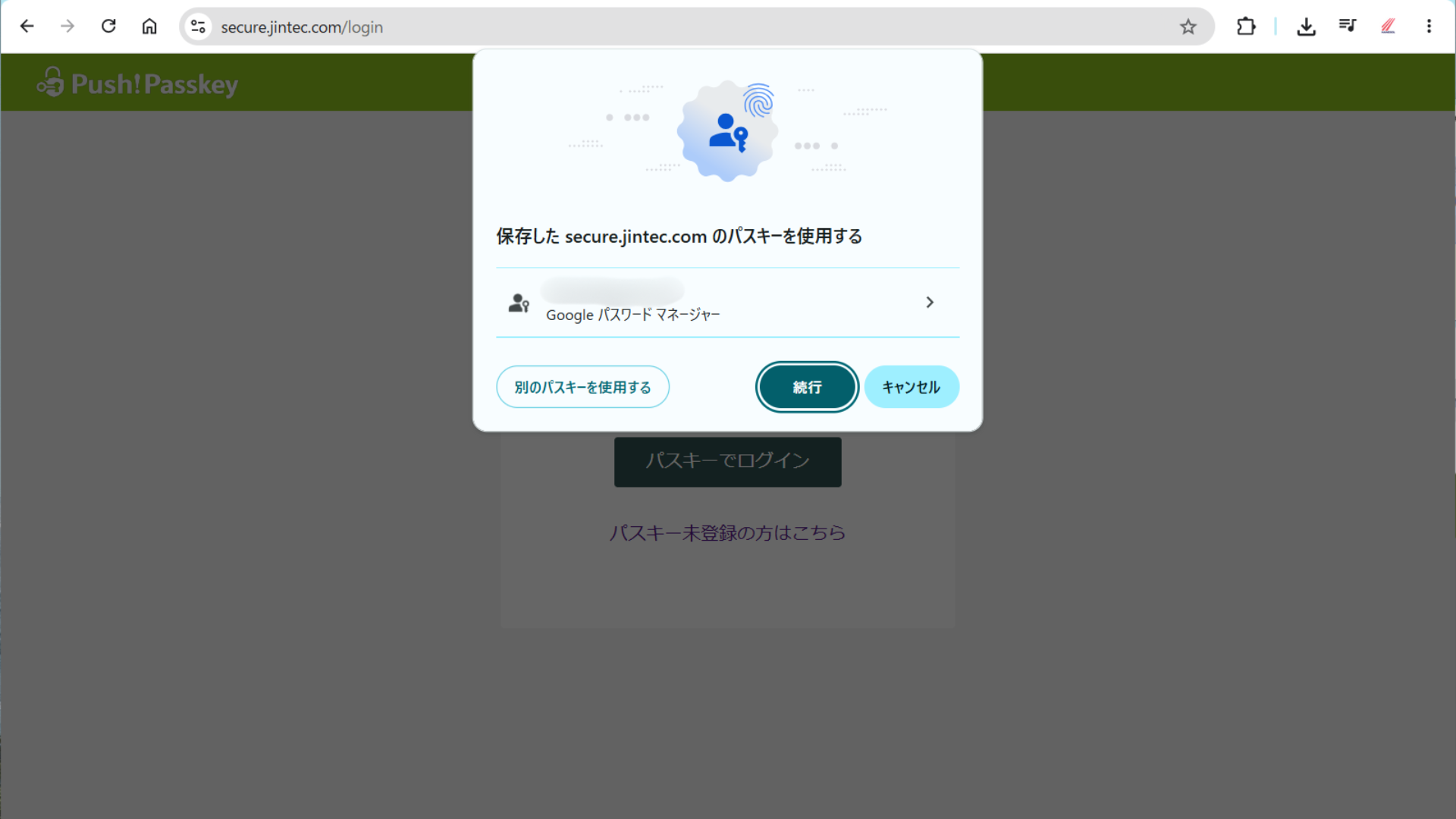
利用登録完了
管理画面が表示されたら、初回の利用登録は完了です。
2回目以降は、メールアドレスとワンタイムパスワードによる登録手順は不要です。ログイン画面から登録済みパスキーを使って認証します。
パスキーを登録する際の注意点
- 会社が管理する端末、または管理者本人が安全に管理できる端末へ登録してください。
- 共有端末へ登録する場合は、端末の利用者とセキュリティ設定を事前に確認してください。
- 端末の交換や紛失に備え、社内で管理ツールの管理者と復旧手順を決めてください。
- ブラウザのプライベートモードや一時的な利用環境では、登録後の利用に支障が出る場合があります。
3. サイト登録とAPIキーの発行
Webサイト単位で接続設定を作成する
管理ツールへログインしたら、最初にPush! Passkeyを導入するWebサイトを登録します。
APIキーは登録したWebサイトのドメインに紐付けて発行します。複数のWebサイトや異なるドメインで利用する場合は、ドメインごとに登録とAPIキー発行が必要です。
1. ドメイン設定からWebサイトを登録する
管理メニューのドメイン設定を開き、パスキー登録・認証機能を実装するWebサイトのドメインを登録します。
登録する値は、実際にPush! Passkeyを呼び出すWebサイトのドメインです。開発環境、検証環境、本番環境でドメインが異なる場合は、それぞれを分けて管理してください。
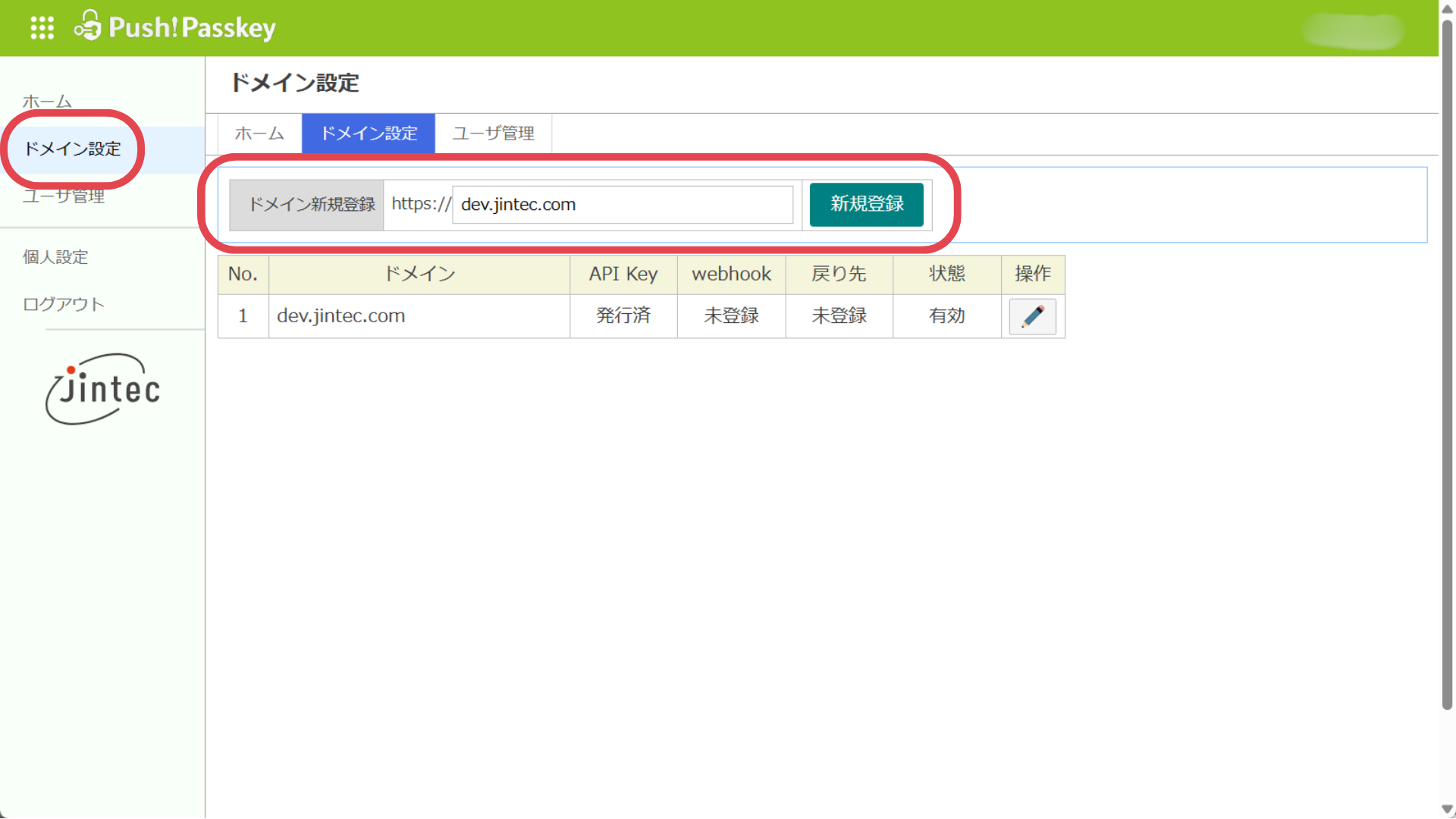
ドメイン登録時の確認項目
| 確認項目 | 確認内容 |
|---|---|
| ドメイン名 | 実際にパスキー登録・認証ボタンを設置するWebサイトと一致しているか確認します。 |
| 環境 | 開発、検証、本番など、用途の異なる環境を同じ設定として扱わないようにします。 |
| HTTPS | 本番環境ではHTTPSで安全に通信できることを確認します。 |
| 管理名称 | 複数サイトを管理する場合、担当者が判別しやすい名称を設定します。 |
2. 登録済みドメインの編集画面を開く
ドメインの登録が完了したら、登録済みドメインの一覧から対象サイトの編集画面を開きます。
APIキーは、対象となるドメインの編集画面から発行します。別のドメインの編集画面で発行したAPIキーを流用しないでください。
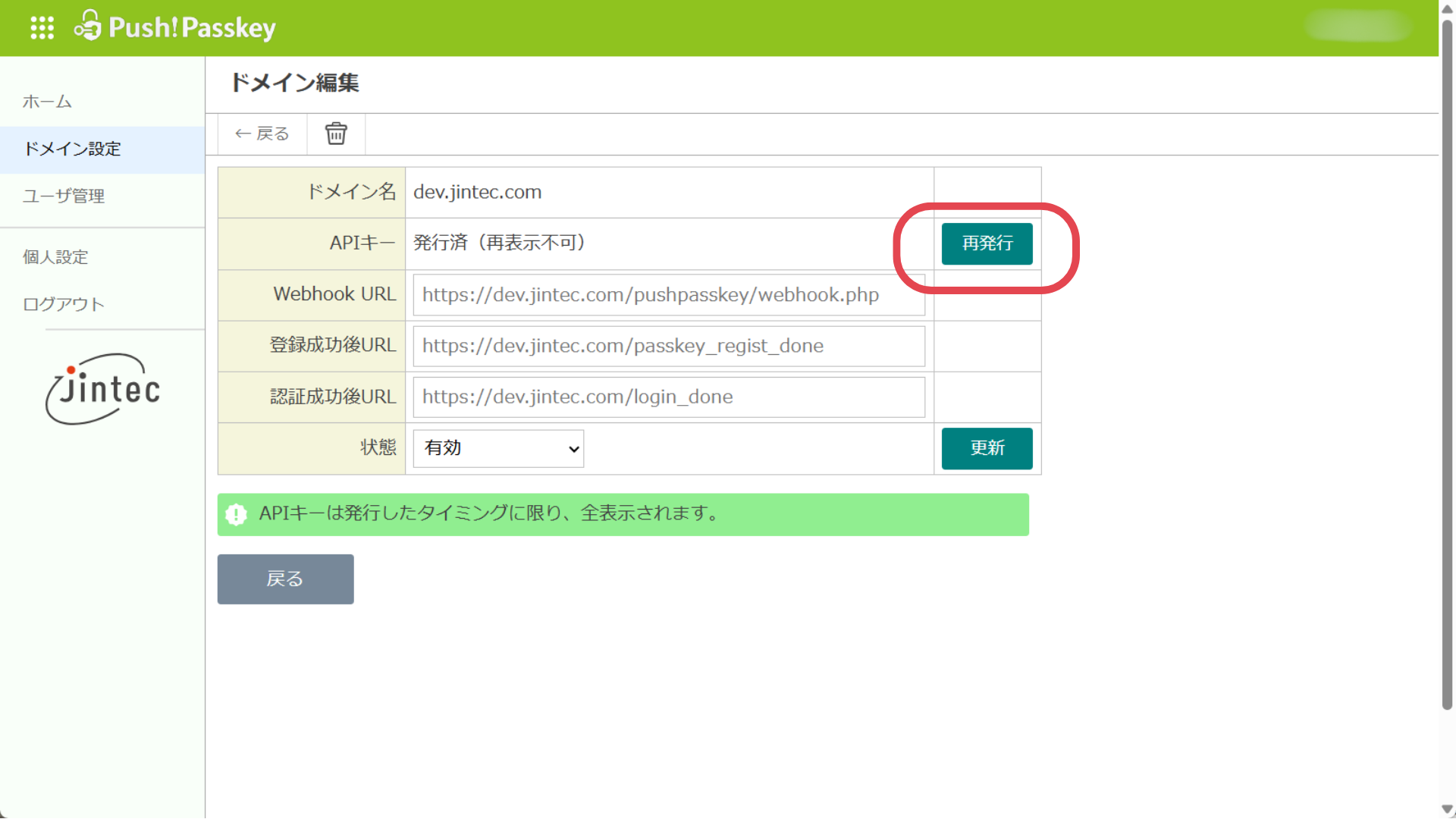
3. APIキーを発行する
APIキー発行の操作を実行すると、画面上に新しいAPIキーが表示されます。
表示されたAPIキーは、その場で安全な場所へ保存してください。
セキュリティ保護のため、発行済みAPIキーの値は、画面を閉じた後に再表示できません。保存できなかった場合や、APIキーの漏えいが疑われる場合は、古いキーの利用を停止し、新しいAPIキーを再発行します。
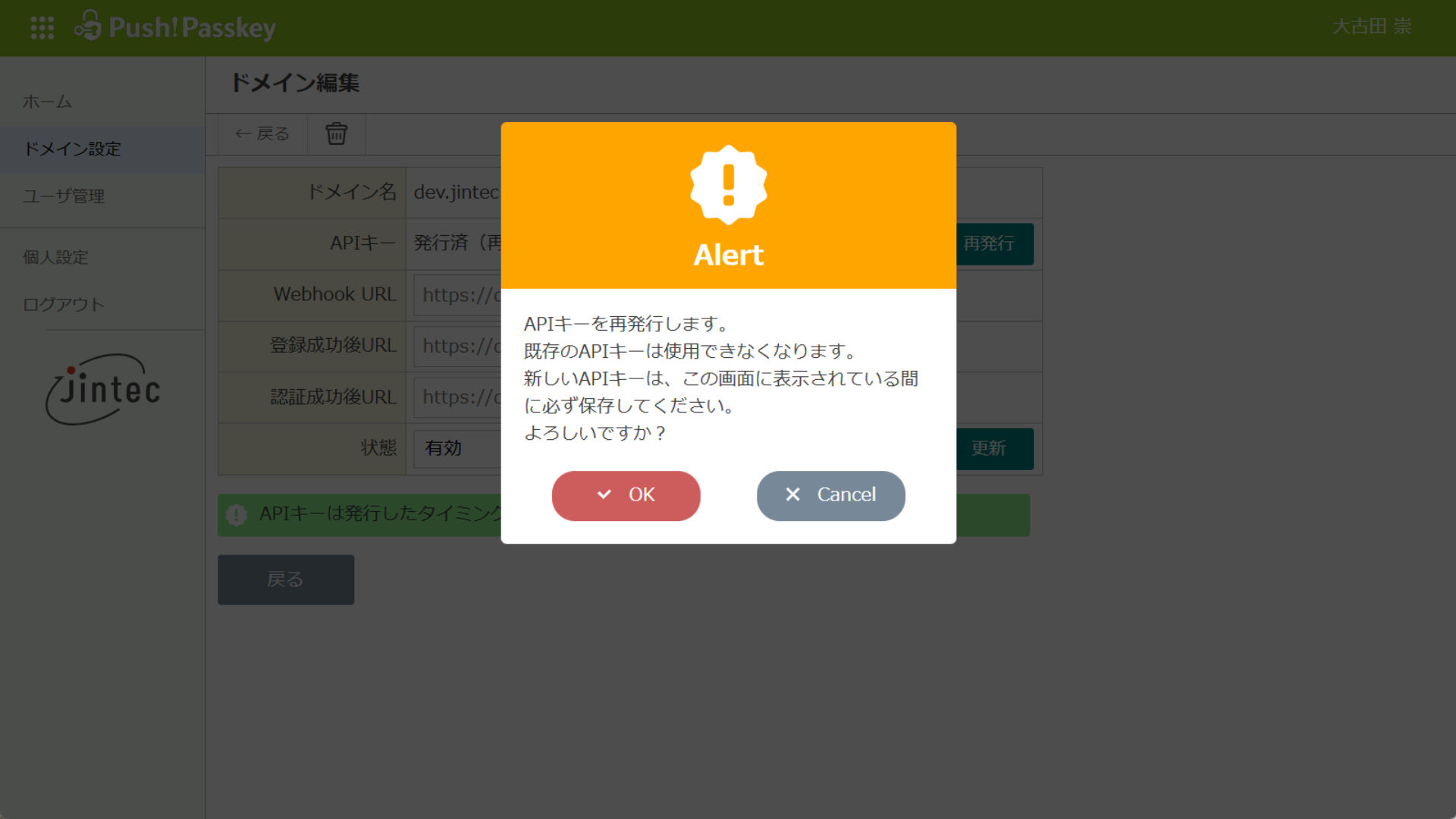
APIキーの重要な取り扱いルール
| 取り扱い | 対応 |
|---|---|
| 保存場所 | サーバー側の設定ファイル、環境変数、シークレット管理サービスなど、外部から参照できない場所に保存します。 |
| HTML・JavaScript | ブラウザから閲覧できるHTMLやJavaScriptへAPIキーを記載してはいけません。 |
| ソース管理 | 公開・共有リポジトリへAPIキーを登録しないでください。設定ファイルを除外する運用が必要です。 |
| ログ出力 | 通信エラーやデバッグログへAPIキーの値を出力しないようにします。 |
| 社内共有 | 必要な担当者だけが参照できる方法で共有し、メールやチャットへの平文貼り付けは避けます。 |
| 漏えい・紛失 | 該当キーを無効化し、新しいAPIキーを発行してサーバー側の設定を更新します。 |
APIキーはドメイン単位で発行する
保存したAPIキーは、登録した対象ドメインからPush! Passkeyを利用するための接続情報です。
別ドメインのWebサイトでもPush! Passkeyを利用する場合は、そのドメインを管理ツールへ追加登録し、追加したドメインの編集画面から新しいAPIキーを発行してください。
例えば、次の環境を運用する場合は、環境ごとに設定を分ける方法が適しています。
- 開発サイト
- 社内検証サイト
- 本番会員サイト
- 別サービスとして運営するWebサイト
準備完了後は自社サイトへ実装する
Webサイトの登録とAPIキー発行が完了したら、Push! Passkeyへ接続するための管理ツール側の準備は完了です。
次に、自社サイトでパスキー登録・認証機能を表示するページへ、次の実装を行います。
- バックエンドへAPIキーなどの設定情報を保存する
- Push! Passkey APIと通信するエンドポイントを設置する
- Push! PasskeyのJavaScriptを読み込む
- パスキー登録ボタン、認証ボタンを設置する
- 登録・認証成功後の処理と画面遷移を設定する
具体的なファイル構成と実装例は、実装ガイドおよび言語別の実装ページで確認してください。
運用開始後の確認
トランザクション履歴を確認する
自社サイトへ実装し、登録・認証のテストを開始すると、管理ツールでトランザクション情報を確認できます。
処理が期待どおりに完了しない場合は、対象サイト、処理種別、実行日時、結果、エラー情報などを確認し、実装側のログと照合します。
| 確認項目 | 用途 |
|---|---|
| 実行日時 | 利用者が登録・認証操作を行った時刻と照合します。 |
| 対象サイト | どの登録ドメインから処理が実行されたかを確認します。 |
| 処理種別 | パスキー登録またはパスキー認証のどちらかを確認します。 |
| 処理結果 | 成功、失敗、処理中などの状態を確認します。 |
| エラー情報 | 失敗原因の調査や、利用者への案内内容の判断に使用します。 |
初期設定から実装までの流れ
- ジンテックとPush! Passkeyの利用契約を行う
- 管理者用パスキーを登録する
- 管理ツールへパスキー認証でログインする
- 利用するWebサイトのドメインを登録する
- 登録したドメイン用のAPIキーを発行・保存する
- 自社サイトへバックエンドファイルとフロントエンドボタンを設置する
- 登録・認証をテストし、トランザクション結果を確認する