

パスキーの登録方法
登録から認証までの流れを確認します
パスキーは、パスワードを覚えたり入力したりせず、端末の顔認証・指紋認証・PINなどで本人確認できるログイン方法です。このページでは、Push! Passkeyのデモサイトを使い、登録先の選び方から初回ログインまでを説明します。
ここでは dev.jintec.com を操作例として使用します。登録時に表示される確認画面は、OS・ブラウザ・端末設定によって異なります。
1. 登録前に確認すること
- 画面ロック用のPIN、顔認証、指紋認証のいずれかを端末に設定している
- 最新のChrome、Edge、Safariなど、パスキーに対応したブラウザを使用している
- 共有端末ではなく、自分が管理する端末を使用している
- 同期パスキーを使う場合は、Apple AccountまたはGoogleアカウントへサインインしている
会社や学校が管理する端末では、管理者の設定によりパスキーの作成が制限されている場合があります。
2. デモサイトでパスキーを登録する
- デモサイトを開きます。
https://dev.jintec.com を開きます。 - ユーザ識別符号を入力します。
デモサイトでは、登録対象を識別するための任意の文字列を入力します。氏名や自分で区別できるテスト用文字列を使用してください。 - 「パスキーを新規登録する」を押します。
端末またはブラウザから、パスキーの保存先と本人確認方法を選ぶ画面が表示されます。 - 保存先を選び、本人確認を行います。
顔認証、指紋認証、端末のPINなど、画面に表示された方法で本人確認します。 - 登録完了を確認します。
完了画面または元のサービス画面へ戻れば登録完了です。途中で画面を閉じた場合は、登録済み一覧を確認してから再操作してください。
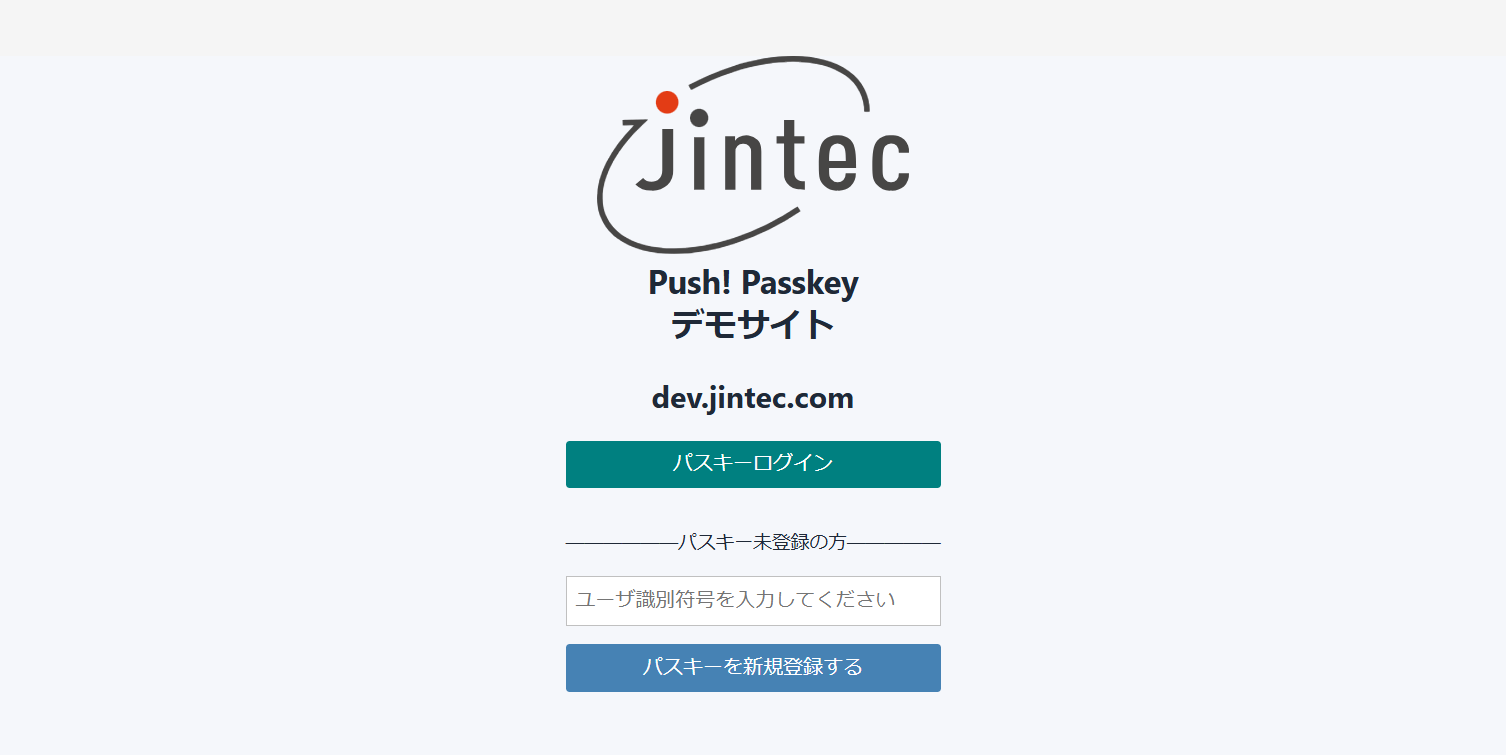
デモサイトの登録開始画面。実際のサービスでは、ログイン中の利用者情報が自動的に使われるため、識別符号の入力が不要な場合があります。
3. 保存先を選ぶ
パスキーは、登録に使用した端末そのもの、またはAppleやGoogleのパスワード管理サービスへ保存されます。表示された候補を確認し、自分が継続して利用できる保存先を選んでください。
Windows 11
Windows Helloを選ぶと、原則としてそのWindows端末に保存されます。Google パスワード マネージャーを選ぶと、同じGoogleアカウントを使用するChromeやAndroid端末との同期に利用できます。
iPhone・iPad
通常はAppleの「パスワード」(iCloudキーチェーン)へ保存され、同じApple Accountの対応端末で利用できます。別のパスワード管理アプリを設定している場合は、保存先の候補が表示されることがあります。
Android
通常はGoogle パスワード マネージャーへ保存されます。同じGoogleアカウントを使用する対応端末で、同期したパスキーを利用できます。
Mac
Appleの「パスワード」または、Chromeで利用するGoogle パスワード マネージャーなどを選べます。普段利用する端末とアカウントに合う保存先を選んでください。
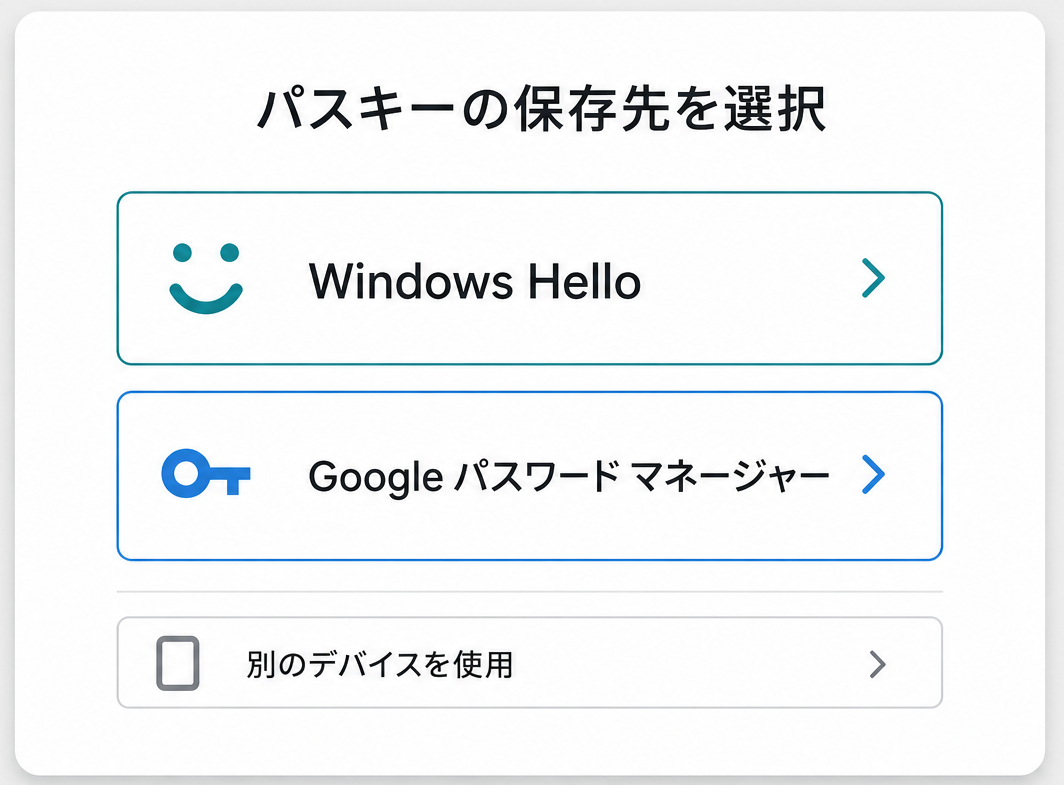
Windowsで表示される保存先選択の再現イメージ。実際の候補や表記は、Windows・Chrome・Edgeのバージョンや設定により異なります。
この1台だけで使うなら端末保存、複数端末で使うなら同期対応のパスワード管理サービスが分かりやすい選択です。共有PCに自分のパスキーを登録しないでください。
4. 登録したパスキーで認証する
- デモサイトへ戻ります。
登録完了後、デモサイトの「パスキーログイン」を押します。 - 使用するパスキーを選びます。
複数のパスキーがある場合は、auth.jintec.comに対応するものを選びます。 - 端末で本人確認します。
顔認証、指紋認証、Windows HelloのPINなどを使用します。生体情報やPINそのものがWebサイトへ送信されることはありません。 - 認証成功を確認します。
認証成功と登録済みパスキーの情報が表示されれば、登録と認証の確認は完了です。
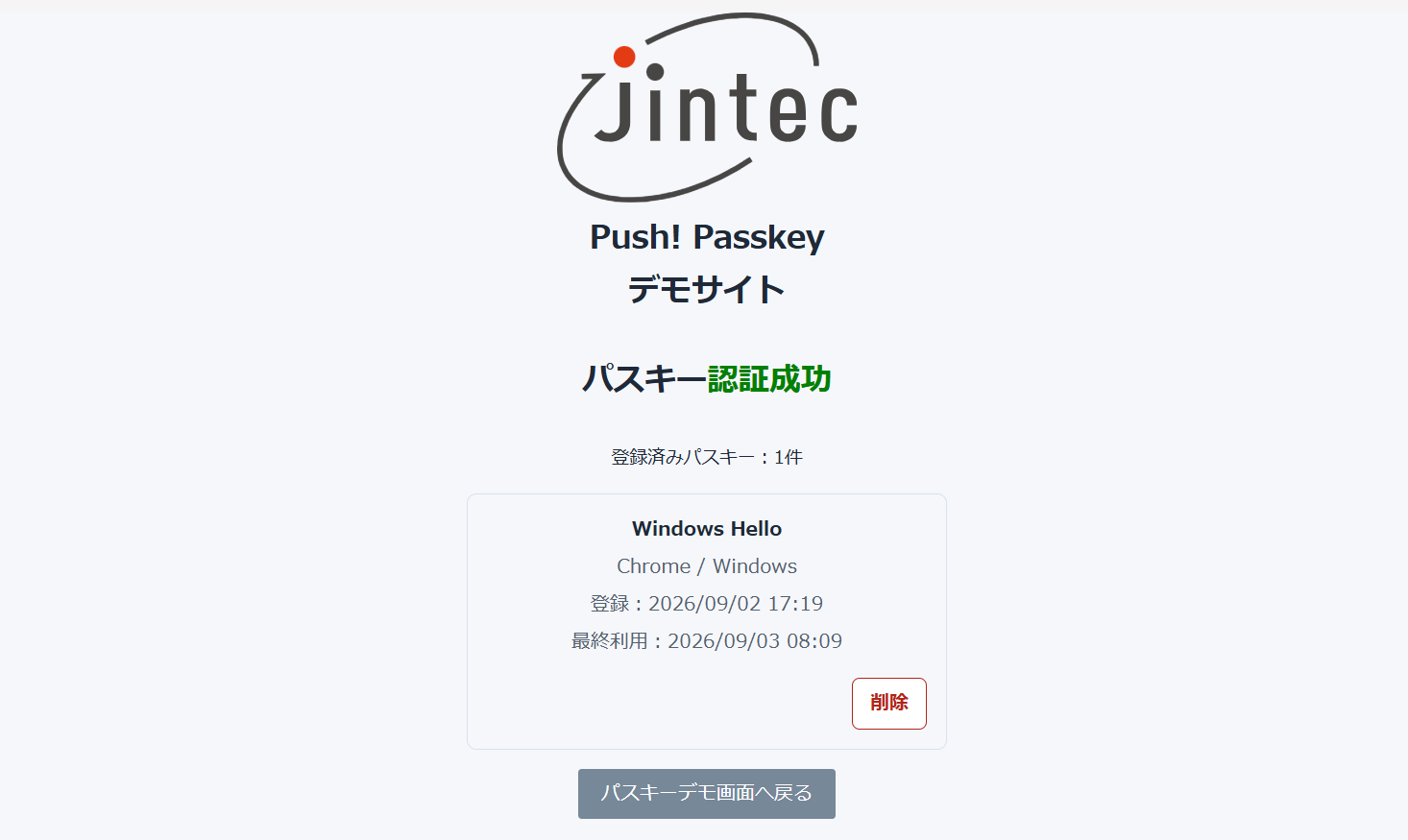
認証成功後のデモ画面。登録先、使用ブラウザ、OS、登録日時、最終利用日時などを確認できます。
5. 登録できないとき
| 状態 | 確認すること |
|---|---|
| 登録画面が表示されない | ブラウザを最新版へ更新し、シークレットモードではなく通常の画面で試してください。 |
| Windows Helloを利用できない | Windowsの「設定」→「アカウント」→「サインイン オプション」でPINまたは生体認証が設定されているか確認します。 |
| 保存先が想定と違う | 登録を中止し、パスキーの選択肢や「別の方法」を開いて、利用したい保存先を選び直します。 |
| 登録済みと表示される | 同じ端末・ブラウザで作成済みの可能性があります。登録済み一覧を確認してください。 |
| 認証後にログインできない | パスキーが端末側に残っていても、Webサイト側の登録が削除済みの場合があります。「パスキーの削除方法」も確認してください。 |
6. 次に確認するページ
不要になったパスキーや、使用できなくなった端末のパスキーを整理する場合は、パスキーの削除方法をご覧ください。