

セキュリティ上の注意
パスキー認証と顧客サイトのセキュリティを一体として設計する
Push! Passkeyは、WebAuthnの公開鍵暗号を利用して登録・認証処理を提供します。
ただし、パスキー認証を導入するだけで、顧客サイトのアカウント管理、権限管理、セッション管理、復旧運用、ログ管理まで自動的に安全になるわけではありません。
顧客サイトでは、登録前の本人確認、ユーザー識別子の決定、APIキーの保護、認証結果の照合、ログインセッションの発行、利用停止状態の判断、端末紛失時の復旧を安全に設計する必要があります。
本ページでは、Push! Passkeyを安全に実装・運用するための重要事項を、責任分界に沿って説明します。
- 責任分界
- APIキー管理
- 登録前の本人確認
- ユーザー識別子
- CSRF・入力検証
- 認証結果の検証
- セッション管理
- 権限・契約状態の確認
- アカウント復旧
- ログと監視
- 管理ツール
- インシデント対応
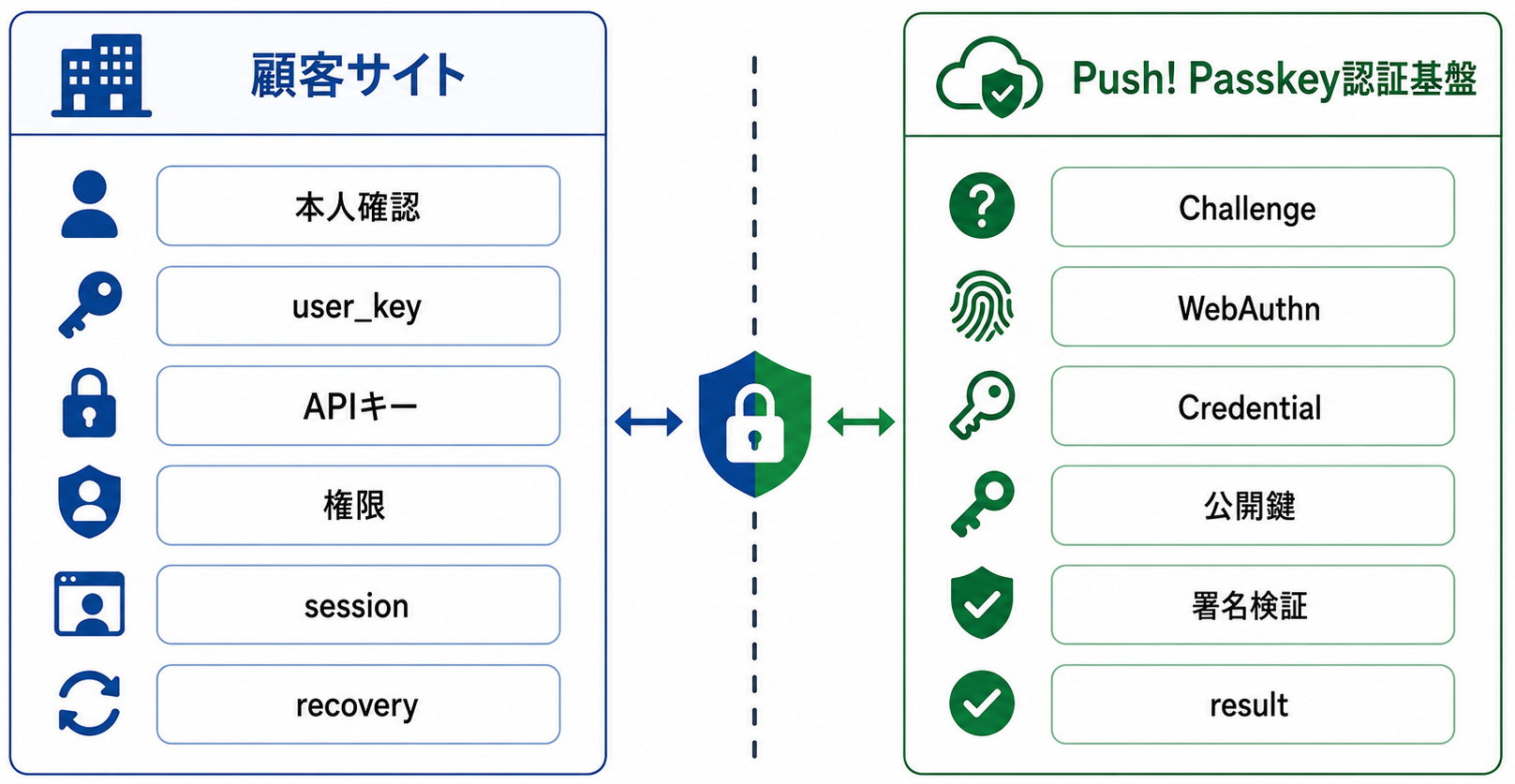
1. セキュリティ責任分界
Push! Passkey側の責任
- Challengeの生成と管理
- WebAuthn登録結果の検証
- 認証署名の検証
- Credential IDと公開鍵の管理
- 登録・認証トランザクションの管理
- 登録・認証結果の提供
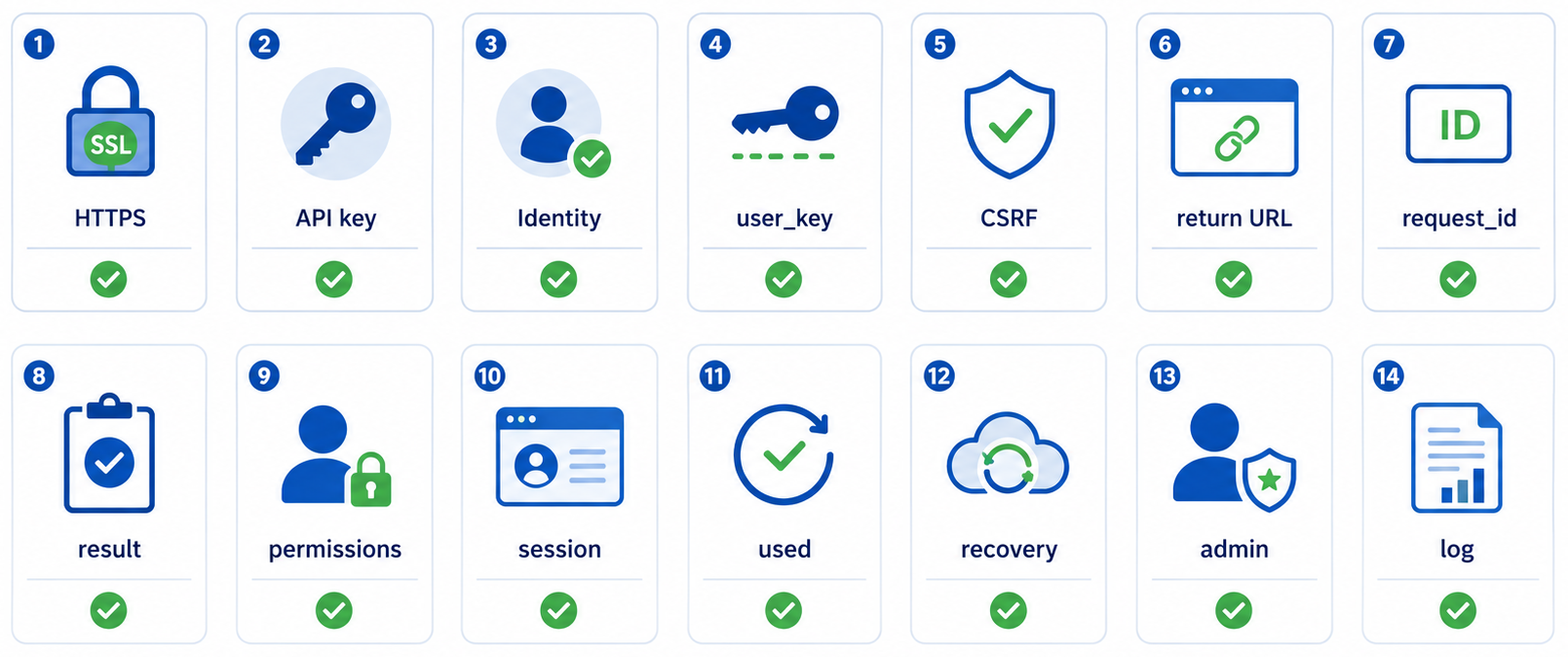
- 認証画面とAPIの保護
顧客サイト側の責任
- 登録対象ユーザーの本人確認
- 自社ユーザーとuser_keyの紐付け
- APIキーの安全な保管
- CSRFと入力値の検証
- request_id、kind、user_keyの照合
- ユーザーの有効性と権限の確認
- ログインセッションの発行
- 端末紛失・退職・契約終了時の対応
- アカウント復旧と本人確認
Push! Passkeyの認証成功は、暗号学的な認証処理が成功したことを示します。
顧客サイトへのログイン許可、管理者権限、契約状態、利用停止状態は、顧客サイト側で判断してください。
2. HTTPSと信頼境界
すべての本番通信でHTTPSを使用する
- 顧客サイトのフロントエンド
- 顧客サイトのendpoint
- Push! PasskeyのJavaScript
- Push! Passkeyの登録・認証画面
- 顧客バックエンドからAPIへの通信
WebAuthnの公開鍵クレデンシャルは、正規のRPとオリジンに対応付けられます。
顧客サイトもHTTPSで保護し、通信経路上でHTML、JavaScript、Cookie、API応答が改ざんされないようにしてください。
TLS検証を無効にしない
- 証明書の有効期限を検証する
- ホスト名を検証する
- 信頼できるCA証明書を使用する
- 開発用の検証無効化設定を本番へ持ち込まない
API接続時に証明書検証を無効化すると、中間者攻撃によってAPIキーや認証結果が窃取・改ざんされる危険があります。
3. APIキーの管理
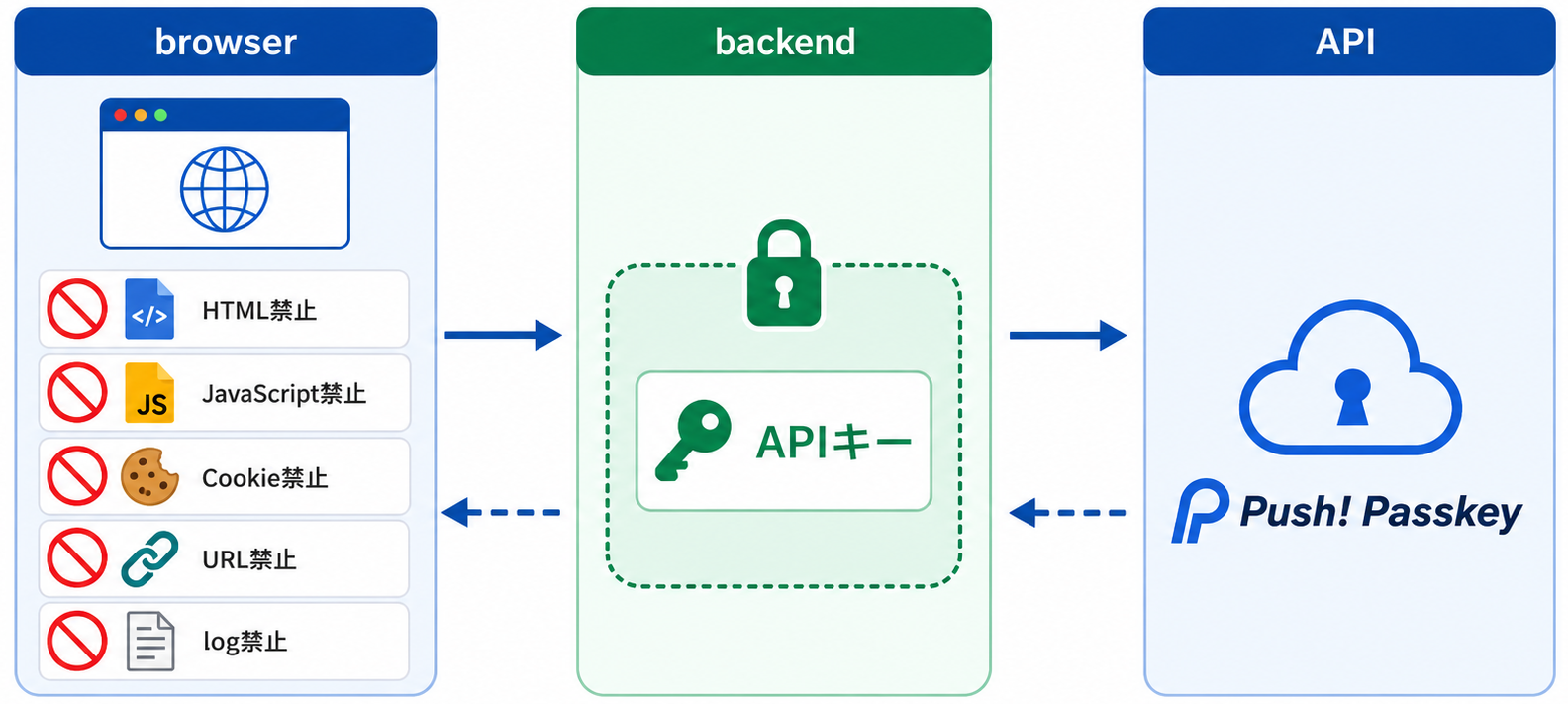
APIキーはバックエンドだけで使用する
現在の正式仕様では、Push! Passkey APIへ送信するJSON本文のapi_key項目へAPIキーを設定します。
このJSONは、顧客サイトのバックエンドで作成してください。
出力してはいけない場所
- HTML
- JavaScript
- data属性
- ブラウザのLocal Storage
- ブラウザのSession Storage
- Cookie
- URL・クエリ文字列
- 利用者向けエラー画面
- 通常ログ
推奨する保管場所
- 公開領域外の設定ファイル
- 環境変数
- OSやコンテナのSecret機能
- クラウドの秘密情報管理サービス
漏えい時の対応
- 対象APIキーを無効化する
- 新しいAPIキーを発行する
- 顧客バックエンドの設定を更新する
- ログとアクセス履歴を調査する
- 漏えい経路を修正する
4. パスキー登録前の本人確認
ログイン中という理由だけで登録を許可しない
パスキー登録は、その後のログインに使用できる新しい認証手段をアカウントへ追加する重要操作です。
攻撃者が一時的にログインセッションを取得した状態で、自分の端末へパスキーを登録できると、継続的なアカウント乗っ取りにつながります。
推奨する確認
- ログインセッションの有効性
- 最近実施した本人確認
- 必要に応じたパスワード再入力
- 既存パスキーによる再認証
- OTPなど既存の追加本人確認
- 管理者操作の場合は権限の再確認
登録通知
新しいパスキーが登録された場合は、利用者へメールや既存の通知手段で知らせる運用を推奨します。
通知にはAPIキー、Credential IDの完全値、セッションIDなどの秘密情報を含めないでください。
5. user_keyの安全な設計
サーバ側で決定する
user_keyは、顧客サイトのセッションまたはDB検索結果からバックエンド側で決定してください。
ブラウザから送信された値だけを信用して登録対象ユーザーを決めてはいけません。
必要な性質
- 顧客サイト内で一意である
- 別の利用者へ再利用されない
- 退会後も誤って別人へ割り当てない
- 変更されにくい
- 不要な個人情報を含まない
メールアドレスを直接使用する場合
メールアドレスは変更される可能性があり、個人情報でもあります。
可能であれば、変更されない内部ユーザーIDから外部連携用の識別子を生成してください。
6. CSRF対策
登録開始要求を保護する
ログイン中の利用者に意図しないパスキー登録を実行させないよう、登録開始APIへCSRF対策を適用してください。
- フレームワーク標準のCSRFトークン
- 同期トークンパターン
- カスタムヘッダー
- OriginまたはRefererの補助確認
- SameSite Cookie
SameSiteだけに依存しない
SameSite属性は重要な補助対策ですが、アプリケーションの構成やブラウザ挙動を考慮し、重要操作ではCSRFトークンと組み合わせてください。
GETで状態を変更しない
パスキー登録開始、登録削除、セッション発行などの状態変更処理をGET要求で実装しないでください。
7. 入力値の検証
許可リストを使用する
顧客endpointが受け付ける処理種別は、次の正式な値へ限定します。
regist_start
auth_start
regist_result
auth_result
検証する項目
- HTTPメソッド
- Content-Type
- JSON形式
- action
- request_idの形式と長さ
- return_page_url
- CSRFトークン
- ログインセッション
接続先URLを入力値から生成しない
actionとPush! Passkey APIの接続先は、バックエンド内の固定対応表で決定してください。
ブラウザから受け取ったURLへAPIキー付きJSONを送信してはいけません。
8. return_page_urlの検証
オープンリダイレクトを防止する
return_page_urlを自由入力のURLとしてそのまま使用すると、認証完了後に利用者を攻撃者のサイトへ誘導する危険があります。
推奨する方法
- 顧客サイト内の固定URLをバックエンドで設定する
- 許可するホスト名を限定する
- HTTPSだけを許可する
- ユーザー情報や秘密情報をURLへ含めない
- 外部URLを許可する場合は厳格な許可リストを使用する
URLパラメータを認証結果として信用しない
リダイレクト時のpp_statusやpp_error_codeは画面遷移の補助情報です。
ログイン可否は、バックエンドから結果照会APIを呼び出して判断してください。
9. request_idの管理
開始処理と結果を紐付ける
URL発行APIから返されたrequest_idは、顧客サイト側でセッションまたはDBへ保存します。
一緒に保存する情報
- request_id
- kind
- user_key
- 発行日時
- 有効期限
- 使用済み状態
- 顧客環境やテナント識別子
再利用を防止する
認証成功結果をログインに使用した後は、使用済みとして更新してください。
DBを利用する場合は、request_idへ一意制約を設定し、未使用から使用済みへの更新を原子的に行います。
10. 認証結果をサーバ側で検証する
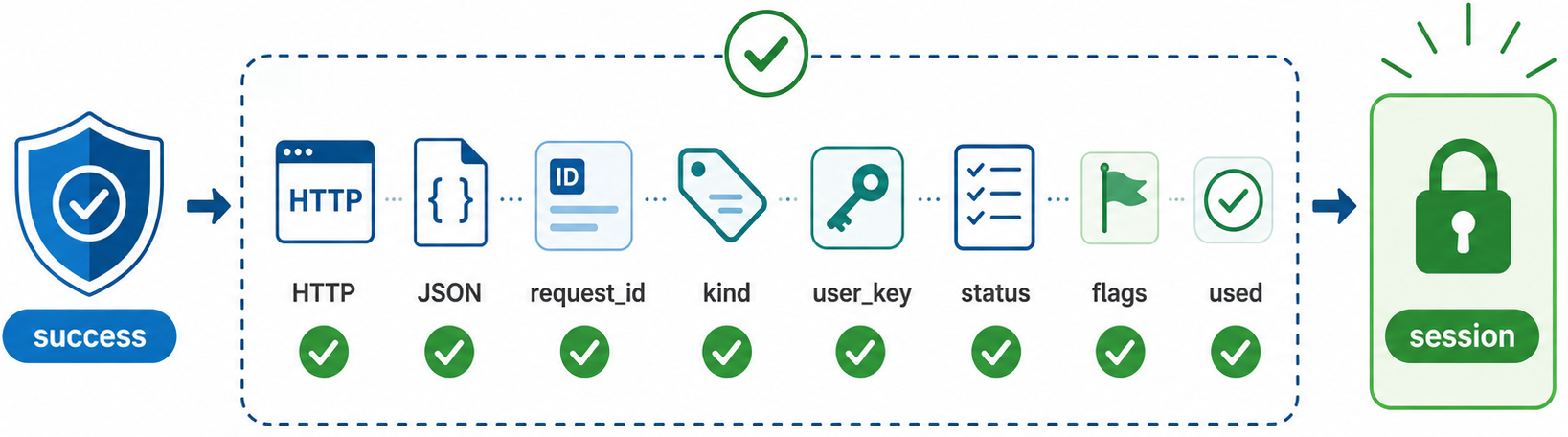
画面上の成功表示だけでログインさせない
Push! Passkey認証画面から顧客サイトへ戻っただけでは、顧客サイトのログインを許可しないでください。
結果照会で確認する項目
- HTTPステータスが正常
- レスポンスが正しいJSON
- okがtrue
- request_idが保存値と一致
- kindが開始処理と一致
- user_keyが対象ユーザーと一致
- statusがsuccess
- is_completedがtrue
- is_successがtrue
- is_failedがfalse
- is_expiredがfalse
- 結果が未使用
一つでも条件を満たさない場合は、ログインセッションを発行しないでください。
11. ユーザー状態と権限を確認する
パスキー認証成功と利用許可を分ける
認証結果のuser_keyから顧客サイトのユーザーを検索し、現在の利用状態を確認します。
- ユーザーが存在する
- 退会していない
- 利用停止されていない
- 契約期間内である
- 対象サービスを利用できる
- 必要な権限を持っている
- 組織やテナントが有効である
管理者権限や高リスク操作では、通常ログインとは別に再認証や追加確認を行うことを検討してください。
12. セッション管理
認証成功後に新しいセッションを発行する
ログイン前の匿名セッションIDをそのままログイン後に使用せず、認証成功後にセッションIDを再生成してください。
Cookie属性
| 属性 | 推奨設定 |
|---|---|
Secure |
HTTPS通信だけで送信する |
HttpOnly |
JavaScriptからセッションCookieを参照できないようにする |
SameSite |
サイト構成に応じてLaxまたはStrictを検討する |
Path |
必要な範囲へ限定する |
Domain |
不要に広いサブドメイン共有を避ける |
有効期限
- 一定時間操作がない場合のアイドルタイムアウト
- ログイン継続時間の絶対タイムアウト
- 高リスク操作前の再認証
- ログアウト時のサーバ側無効化
13. 二重送信と再試行
処理を冪等にする
利用者の連続クリック、ブラウザ再読込、ネットワークタイムアウト、Webhook再送によって同じ処理が複数回実行される可能性があります。
対策
- 処理中はボタンを無効化する
- request_idを一意に保存する
- 使用済み結果を再利用しない
- 条件付きUPDATEを使用する
- 再試行回数と間隔を制限する
- タイムアウト直後に無条件再送しない
URL発行APIがタイムアウトした場合でも、Push! Passkey側で処理が完了している可能性があります。
14. エラー表示
利用者向け表示と内部情報を分離する
| 利用者向け | 内部ログ |
|---|---|
| 再試行方法 | request_id |
| 有効期限切れの案内 | kind |
| 問い合わせ用受付番号 | APIパス |
| 一般化したエラー内容 | HTTPステータス |
| 秘密情報を含めない | error_code |
表示してはいけない情報
- APIキー
- セッションID
- Cookie
- スタックトレース
- 内部ファイルパス
- SQL
- データベース接続情報
- APIの生レスポンス
15. ログ管理
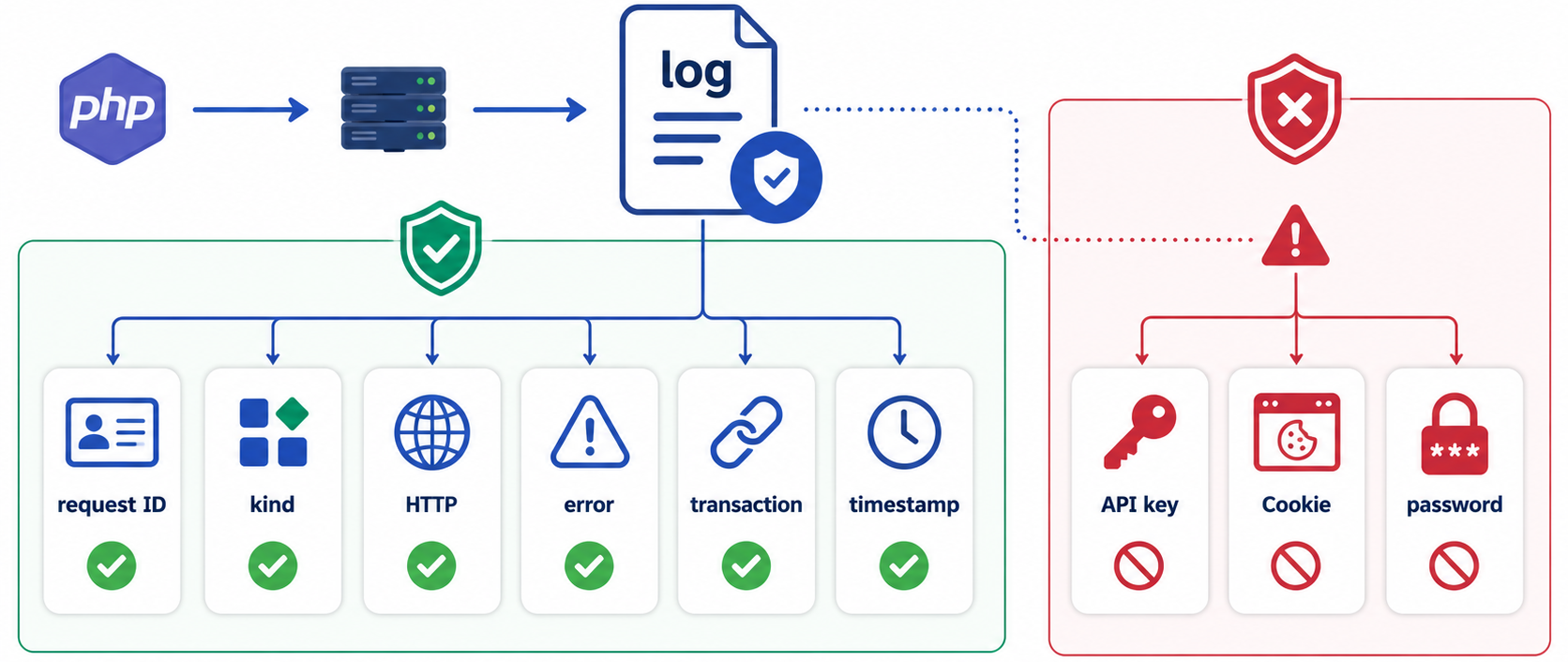
記録する項目
- timestamp
- 受付番号
- request_id
- kindまたはaction
- 処理段階
- HTTPステータス
- error_code
- 成功・失敗
- 再試行回数
- 管理操作の実施者
記録しない項目
- APIキー
- Cookie
- セッションID
- パスワード
- 秘密鍵
- 生体情報
- 不要な個人情報
ログ自体を保護する
- 閲覧権限を限定する
- 改ざんを検知できるようにする
- 保管期間を定める
- 時刻同期を行う
- 本番ログを開発端末へ無制限にコピーしない
16. 管理ツールの保護
管理者アカウントを厳格に管理する
Push! Passkey管理ツールでは、ドメイン登録、APIキー発行、利用状況確認などの重要操作を行います。
- 管理者ごとに個別アカウントを使用する
- 共有アカウントを避ける
- 不要な管理者を削除する
- 退職・異動時に権限を停止する
- 最小権限を適用する
- 管理端末を適切に保護する
- 管理操作ログを確認する
APIキー表示時の注意
- 画面共有中に表示しない
- メールやチャットへ平文で貼り付けない
- ソースコード管理へ登録しない
- 不要なコピーを残さない
17. Credentialの削除・無効化
利用者の状態変更と連動させる
端末紛失、退職、退会、契約終了、不正利用の疑いがある場合は、パスキーの利用停止または削除を行える運用を準備してください。
必要な運用
- 登録済みパスキーの一覧確認
- 特定パスキーの無効化
- 全パスキーの無効化
- ユーザーアカウント自体の停止
- 実施者と実施日時の記録
- 利用者への通知
Credentialの無効化と、顧客サイトの既存ログインセッションの無効化は別の処理です。
重大な不正利用が疑われる場合は、既存セッションも失効させてください。
18. アカウント復旧
パスキーより弱い復旧経路を作らない
パスキーを安全に導入しても、メールだけの簡単な確認や、推測しやすい秘密の質問だけでアカウントを復旧できると、攻撃者は復旧経路を狙います。
復旧設計で決める項目
- 本人確認方法
- 必要な証拠や登録情報
- 管理者承認の要否
- 復旧後の通知
- 既存パスキーを残すか無効化するか
- 既存セッションを失効させるか
- 監査ログの保管
複数パスキーの登録
利用者が複数端末を所有する場合は、予備のパスキーを登録できる運用にすると、復旧負荷を軽減できます。
19. フィッシングと利用者案内
正規ドメインを案内する
パスキーはRPとオリジンに対応付けられるため、偽サイト上では正規サイト用のパスキーを通常利用できません。
ただし、利用者が偽のサポート窓口へ情報を渡す、リモート操作を許可する、アカウント復旧を悪用されるなど、パスキー以外の手段による攻撃は残ります。
利用者へ案内する事項
- 正規の顧客サイトURL
- 認証画面の正規ドメイン
- APIキーやPINを問い合わせないこと
- 不審な登録通知を受けた場合の連絡先
- 端末紛失時の連絡方法
20. コンテンツセキュリティ
XSSを防止する
顧客サイトにXSS脆弱性があると、利用者の操作、画面表示、セッション情報、登録・認証フローが攻撃者に悪用される可能性があります。
- 出力時にHTMLエスケープする
- 危険なHTML挿入を避ける
- インラインJavaScriptを減らす
- Content Security Policyを設定する
- 外部スクリプトの読込先を限定する
- 依存ライブラリを更新する
CSP設定時の注意
Push! PasskeyのJavaScriptと認証画面への接続を許可しつつ、不要なドメインを広く許可しないでください。
21. Webhookを利用する場合
サーバ間通知として検証する
- HTTPSを使用する
- 送信元を検証する
- 署名または共有秘密情報を検証する
- タイムスタンプと再送を確認する
- 同じrequest_idを重複処理しない
- 応答時間を短くする
- 処理失敗時の再試行を設計する
Webhook本文のstatusだけでセッションを発行せず、保存済みトランザクションと照合してください。
22. 開発・検証・本番環境の分離
設定を混在させない
- ドメインを分離する
- APIキーを分離する
- ユーザーデータを分離する
- ログ保管先を分離する
- 戻り先URLを分離する
- 環境ごとの秘密情報を分離する
本番データを開発環境へ持ち込まない
テストには専用ユーザーと専用Credentialを使用してください。
本番APIキーをローカル開発端末や公開リポジトリへ配置しないでください。
23. 依存関係とサーバ運用
ソフトウェアを更新する
- OS
- Webサーバ
- PHP、Node.js、Python、Java、.NET
- フレームワーク
- HTTPクライアント
- セッションストア
- ログ基盤
不要な情報を公開しない
- デバッグ画面
- 開発用APIドキュメント
- ディレクトリ一覧
- 設定ファイル
- バックアップファイル
- バージョン管理ディレクトリ
24. 監視と異常検知
確認する事象
- 短時間の大量URL発行
- 同一ユーザーへの大量登録試行
- 大量の認証失敗
- 期限切れの急増
- 存在しないrequest_idの大量照会
- domain・kind不一致の増加
- 管理者による大量APIキー操作
- 通常と異なる時間帯の管理操作
アラートへ秘密情報を含めない
監視通知にはrequest_id、error_code、受付番号などを使用し、APIキーやCookieを含めないでください。
25. インシデント対応
事前に手順を決める
| 事象 | 主な対応 |
|---|---|
| APIキー漏えい | 無効化、再発行、設定更新、ログ調査 |
| 端末紛失 | Credential無効化、既存セッション失効、本人確認 |
| 不正パスキー登録 | 登録削除、セッション失効、本人確認、原因調査 |
| アカウント乗っ取り | ユーザー停止、全Credential無効化、ログ保全 |
| 管理者アカウント侵害 | 管理権限停止、APIキー確認、管理操作ログ調査 |
証跡を保全する
ログを削除・上書きせず、発生日時、request_id、管理操作、影響範囲を記録してください。
26. 本番公開前チェックリスト
- 顧客サイトがHTTPSで公開されている
- TLS証明書検証を無効化していない
- APIキーがバックエンドだけに保存されている
- APIキーがHTML、JavaScript、ログへ出力されない
- 登録前に本人確認を行っている
- user_keyをサーバ側で決定している
- 登録開始にCSRF対策を適用している
- return_page_urlを検証している
- request_id、kind、user_keyを保存している
- 結果照会をサーバ側で実行している
- statusと判定フラグを確認している
- ユーザー状態と権限を確認している
- 認証成功後にセッションIDを再生成している
- 成功結果を一度しか使用できない
- 端末紛失と復旧の運用を定めている
- 管理者アカウントを個別管理している
- ログへ秘密情報を記録していない
- インシデント対応手順を準備している
27. 次に確認するページ
システム構成・責任分界
顧客サイトとPush! Passkeyの役割、通信経路、信頼境界を確認します。
認証結果の受け取り
request_id、kind、user_key、statusの照合とセッション発行を確認します。
エラーコード
エラーごとの発生条件、画面表示、内部ログの扱いを確認します。
トラブルシューティング
実装・通信・結果照会・セッションの問題を切り分けます。
まとめ
認証の成功だけでなく、登録・結果・権限・セッション・復旧まで保護する
Push! Passkeyは、Challenge管理、公開鍵管理、署名検証などのWebAuthn認証処理を提供します。
顧客サイトでは、登録前の本人確認、APIキー保護、user_keyの決定、CSRF対策、結果照合、ユーザー状態確認、セッション発行を安全に実装してください。
認証結果は必ずバックエンドから照会し、request_id、kind、user_key、status、判定フラグを検証します。
端末紛失、不正登録、APIキー漏えい、アカウント復旧を想定し、無効化、通知、ログ保全、インシデント対応の手順を事前に準備してください。